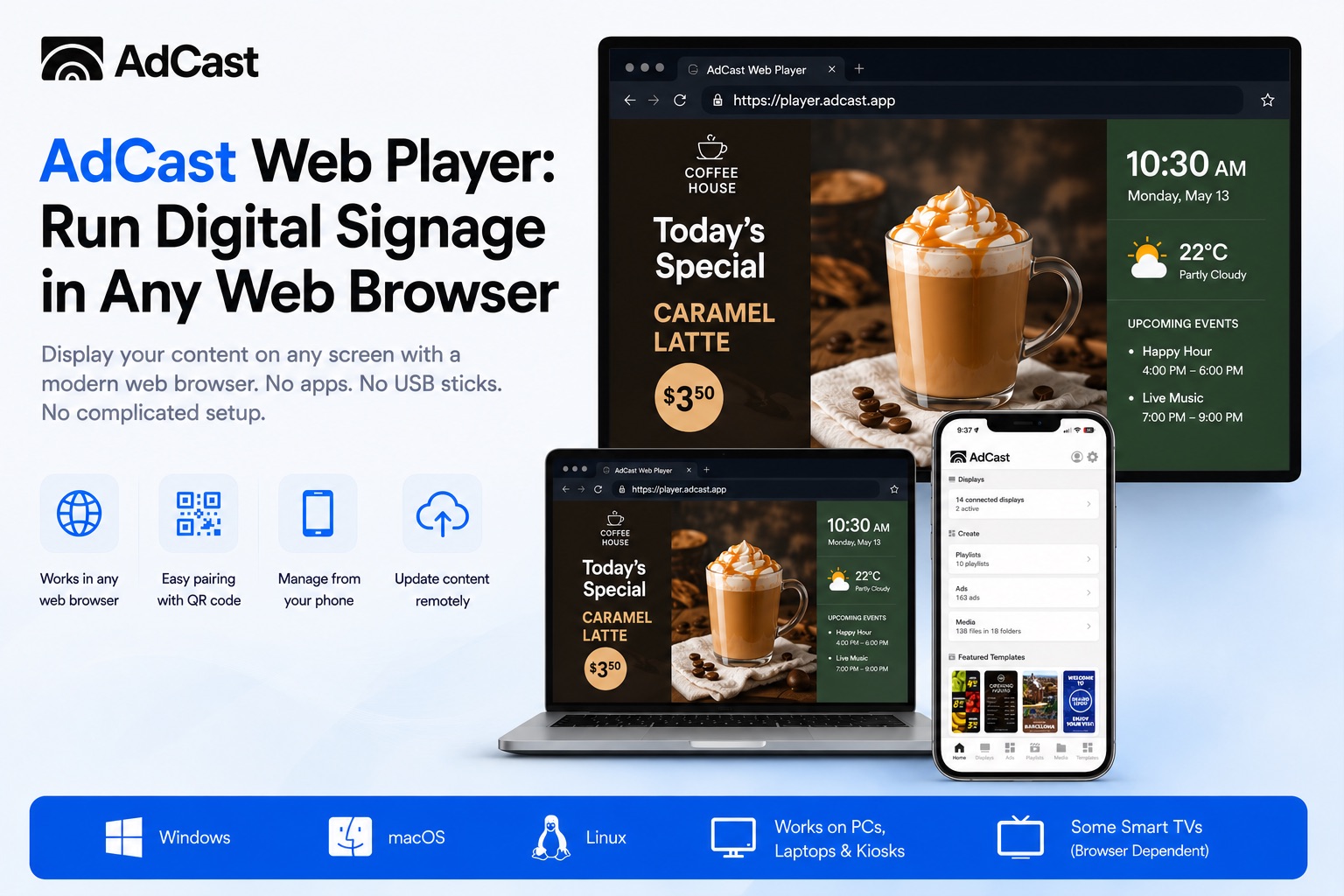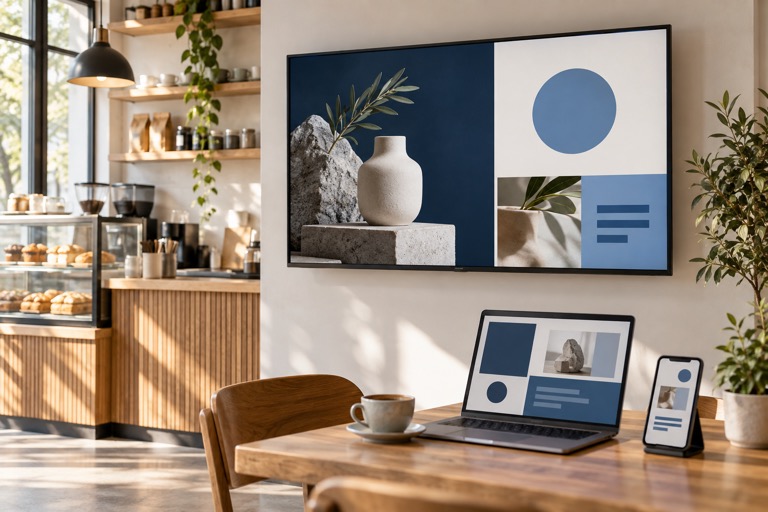
はい、普通のテレビをデジタルサイネージに変えることができます。ほとんどの場合、対応するテレビまたはストリーミングデバイス、インターネット接続、そしてAdCastのようなデジタルサイネージソフトウェアがあれば十分です。
ただし、すべてのテレビが同じ方法で設定できるわけではありません。対応アプリプラットフォームを搭載したテレビならプレーヤーを直接実行でき、HDMI搭載の一般的なテレビなら外部プレーヤーを使用できます。画面を接続した後に重要なのは、テレビそのものではなく、USBメモリを各拠点に持ち運ばずにプロモーションやメニュー、案内を変更できることです。
一般的なテレビをデジタルサイネージに使えるか
多くの店舗や施設は、すでに持っているテレビを再利用できます。重要なのは、それが家庭用か業務用かではなく、サイネージプレーヤーをどれだけ安定して実行でき、想定する用途にどれだけ適しているかです。
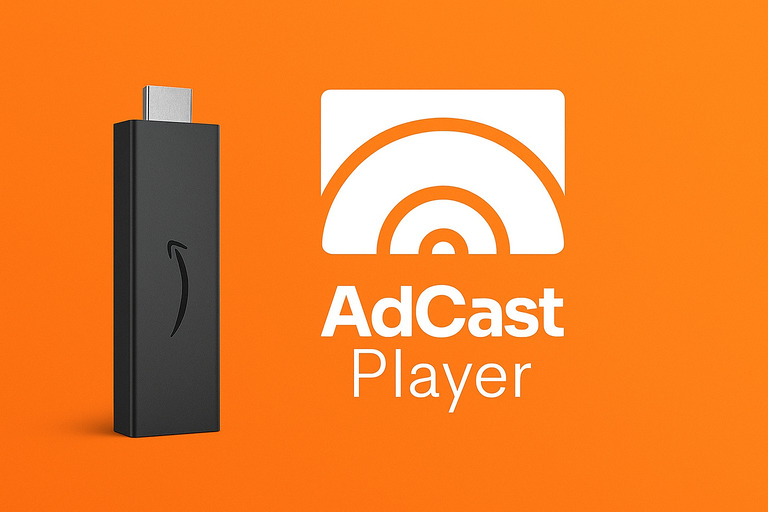
スマートテレビはOSによって仕様が異なるため、「スマートテレビ」という表示だけではアプリの互換性は保証されません。Android TVとGoogle TVは、AdCast Playerを直接インストールできる場合に便利です。Fire TVとFire TV Stickもサポートされているもう一つの選択肢です。HDMI入力を持つ一般的なテレビも、対応するAndroid TVやFire TVの外部デバイスと組み合わせれば利用できます。
長時間稼働させる、より高い輝度が必要、または厳しい公共環境に設置する場合は、業務用ディスプレイの方が適していることがあります。カフェのカウンター、サロン、小規模な店舗やオフィスであれば、既存のテレビと適切なプレーヤーで十分なことが多いです。ハードウェアを選ぶ前に、画面の向き、サイズ、設置場所、稼働時間を用途に合わせて検討してください。
テレビをデジタルサイネージに変えるために必要なもの
デジタルサイネージはテレビ上の一つのファイルというより、小さなシステムです。次の5つの要素で構成されます。
- テレビまたはディスプレイ:人が見る画面です。
- プレーヤーまたは対応テレビアプリ:コンテンツを受信して再生する画面側のソフトウェアです。
- インターネット接続:ペアリング、公開、遠隔更新に使用します。
- デジタルサイネージソフトウェア:メディア、プレイリスト、ディスプレイ、スケジュールを管理する場所です。
- コンテンツ:画面用に作成した画像、動画、メニュー、プロモーション、案内情報です。
プレーヤーは、テレビとあなたのデジタルサイネージのコンテンツ管理ワークスペースをつなぐ役割だと考えてください。プレーヤーは割り当てられたプレイリストを再生し、各ディスプレイに何を表示するかはワークスペースで決めます。この分離により、管理者はリモコンを操作せずに画面を更新できます。
テレビをデジタルサイネージに変える手順
- テレビまたはディスプレイを選ぶ。対応するAndroid TV、Google TV、Fire TVデバイスを使うか、HDMI経由で対応プレーヤー機器をテレビに接続します。
- AdCast Playerをインストールまたは開く。対応デバイスでは、適切なアプリストアからプレーヤーをインストールし、画面上で開きます。
- ディスプレイをAdCastに接続する。プレーヤーにQRコードが表示されます。AdCastアプリからスキャンして、ディスプレイをアカウントにペアリングします。
- コンテンツを追加する。画像や動画をアップロードするか、AdCast上で素材を作成します。最もきれいに表示するため、画面とアスペクト比を一致させてください。
- プレイリストを作成する。再生したい順序にメディアを並べ、各項目の表示時間を設定します。
- プレイリストをディスプレイに割り当てる。ペアリング済みの画面を選び、そこにプレイリストを公開します。
- スケジュールを設定し、遠隔で更新する。ワークスペースからプレイリストを変更したり、時間帯ごとにコンテンツを設定したりし、テレビの前に行かずに更新を公開します。
設定の様子を見る
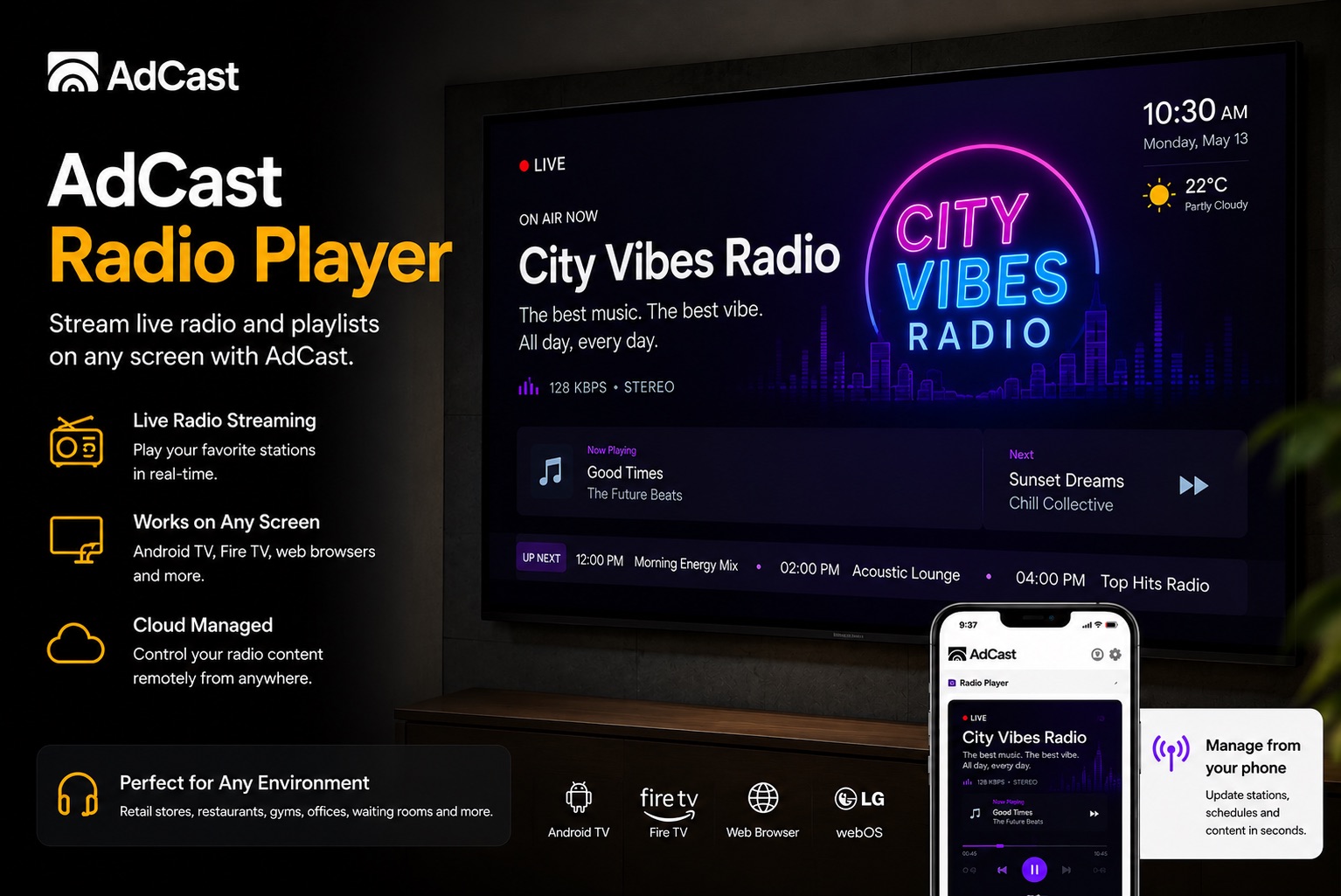
このワークフローは、受付の画面1台でも、複数のディスプレイでも同じように機能します。画面側のソフトウェアについて詳しくは、AdCastデジタルサイネージプレーヤーの概要をご覧ください。
Android TVでのデジタルサイネージ
Android TVとGoogle TVは、テレビのインターフェースとプレーヤー環境を1台の端末にまとめられるため、実用的な選択肢です。対応ハードウェアでは、AdCast Playerがテレビ上で直接動作するため、取り付けや維持が必要な専用サイネージボックスは不要です。
導入を決める前に、そのモデルがプレーヤーをインストールでき、安定した接続性を持つか確認してください。1日を通して長時間稼働させるテレビには、適切な電源設定や画面設定も必要です。プラットフォーム選びの詳細はAndroid TVデジタルサイネージガイドをご覧ください。
Fire TVでのデジタルサイネージ
Fire TVは、画面に接続型のサイネージプレーヤーを持たせるもう一つの方法です。AdCastはFire OSを搭載したFire TVとFire TV Stickデバイスに対応しており、すでにそのハードウェアを使っている企業や、HDMIテレビに小型デバイスを追加したい場合に役立ちます。
AdCast Playerをインストールして開き、表示されるQRコードで画面をペアリングします。スマートテレビだからといって、それがFire TVであるとは限りません。まずOSとアプリの提供状況を確認してください。対応するワークフローについてはFire TVデジタルサイネージガイドで説明しています。
専用のデジタルサイネージプレーヤーは必要か
すべての画面にプレーヤーが必要ですが、それは必ずしも専用の独自ボックスを購入することを意味しません。対応するAndroid TVやFire TVがあれば、プレーヤーソフトウェアを直接実行できます。これにより設置がコンパクトになり、既存の画面が適していれば追加のハードウェアを減らせます。
標準的なHDMIテレビでは、プレーヤーを実行するために対応する外部デバイスが必要です。対応アプリプラットフォームのない画面を再利用したい場合や、プレーヤーを画面とは別に選びたい場合には理にかなっています。いずれの場合も、テレビの価格だけでなく、互換性、稼働時間、接続性、必要なサポートに基づいて構成を選んでください。
デジタルサイネージ用テレビに何を表示できるか
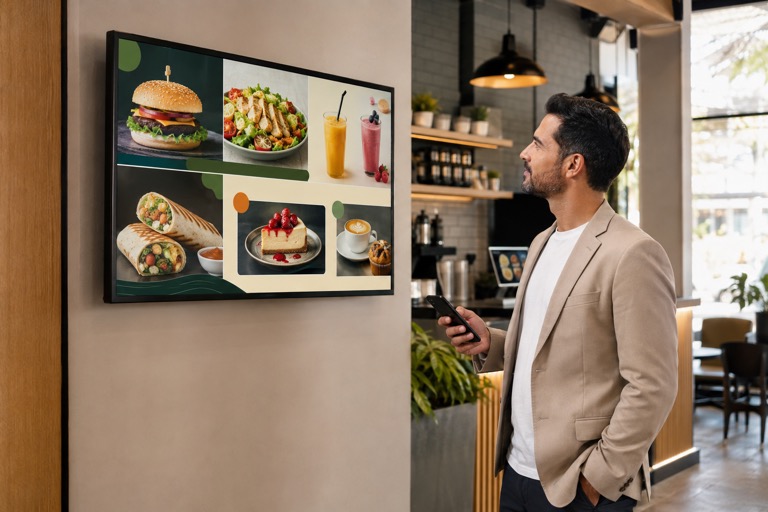
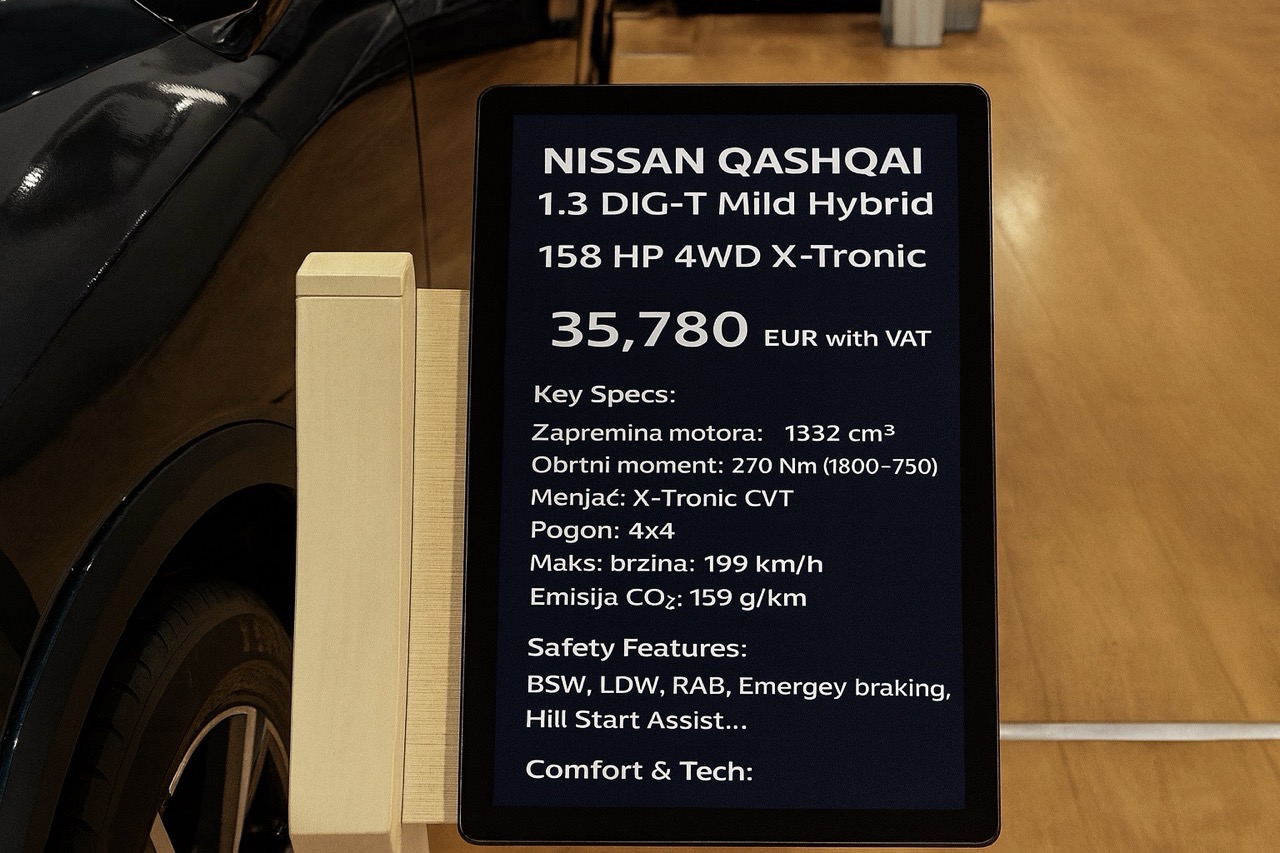
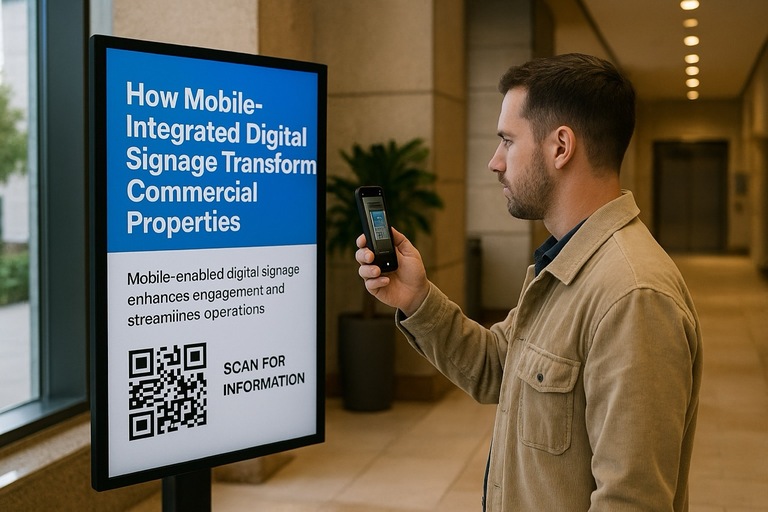
サイネージ用テレビは、ループするスライドショー以上のものを表示できます。役立つコンテンツは通常、短く、離れた場所からでも読みやすく、その瞬間に人々が必要としている情報と結びついています。例としては、プロモーション、画像、動画、デジタルメニュー、価格表、商品情報、告知、ウェルカム画面、スケジュール、来場者向け情報、QRコード、ブランドコンテンツなどがあります。
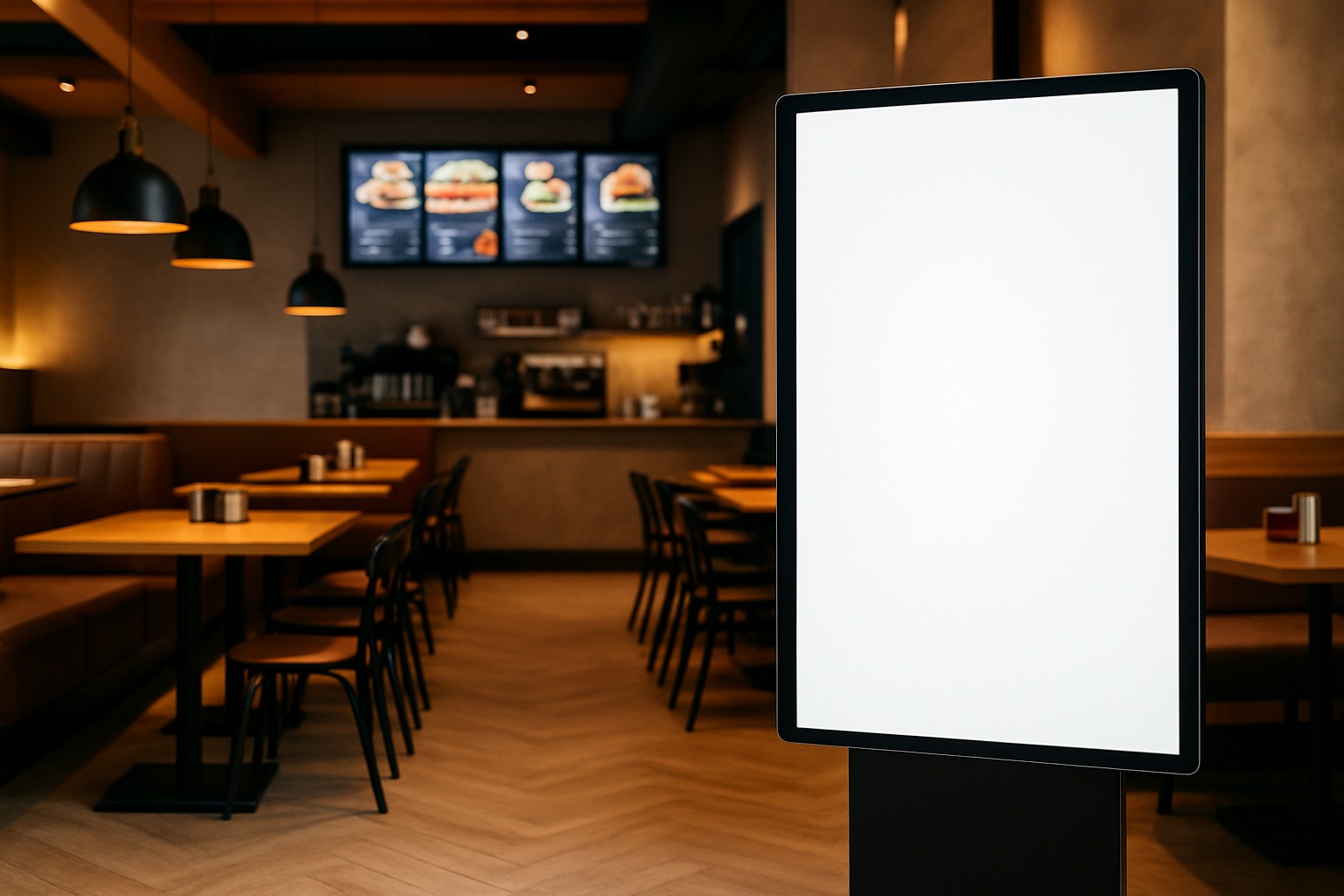
同じ画面が1日の中で異なる役割を果たすこともあります。レストランは朝は朝食メニュー、その後はプロモーションメニューを表示でき、ジムはクラスのスケジュールと会員プランのオファーを切り替えられます。レストランやカフェ、小売店、ホテル、ジム、医療施設、待合室の活用例もご覧ください。
デジタルサイネージは遠隔管理できるか
はい。クラウド型デジタルサイネージとは、コンテンツを一度アップロードまたは作成し、ワークスペースから管理し、ディスプレイやプレイリストに割り当て、インターネット経由で更新を公開することを意味します。変更のたびに画面のそばに人がいる必要はありません。
AdCastでは、メディア、広告、プレイリスト、スケジュール、ペアリング済みディスプレイを同じワークフローで管理します。これは、価格が変わったとき、キャンペーンが終了したとき、あるいは画面ごとに異なるローカル情報が必要なときに特に役立ちます。クラウドデジタルサイネージソフトウェアと、CMSがコンテンツをどのように整理し続けるかについて詳しくご覧ください。
複数のテレビを管理できるか
はい。まずは1台の画面から始め、必要に応じてディスプレイを追加していけます。一元管理により、1つのプレイリストを複数の画面に割り当てたり、店頭、カウンター、待合エリア、別の拠点ごとに異なるプレイリストを使ったりできます。
すべての画面が同じコンテンツを表示する必要はありません。小売業者は全店舗で共通のキャンペーンを維持しながら、各店舗に独自の営業時間案内を表示できます。ホスピタリティ企業はロビーにウェルカム画面を、別の場所には宿泊客向けの案内を表示できます。重要なのは、ディスプレイに分かりやすい名前を付け、対象者と場所に基づいてプレイリストを整理することです。
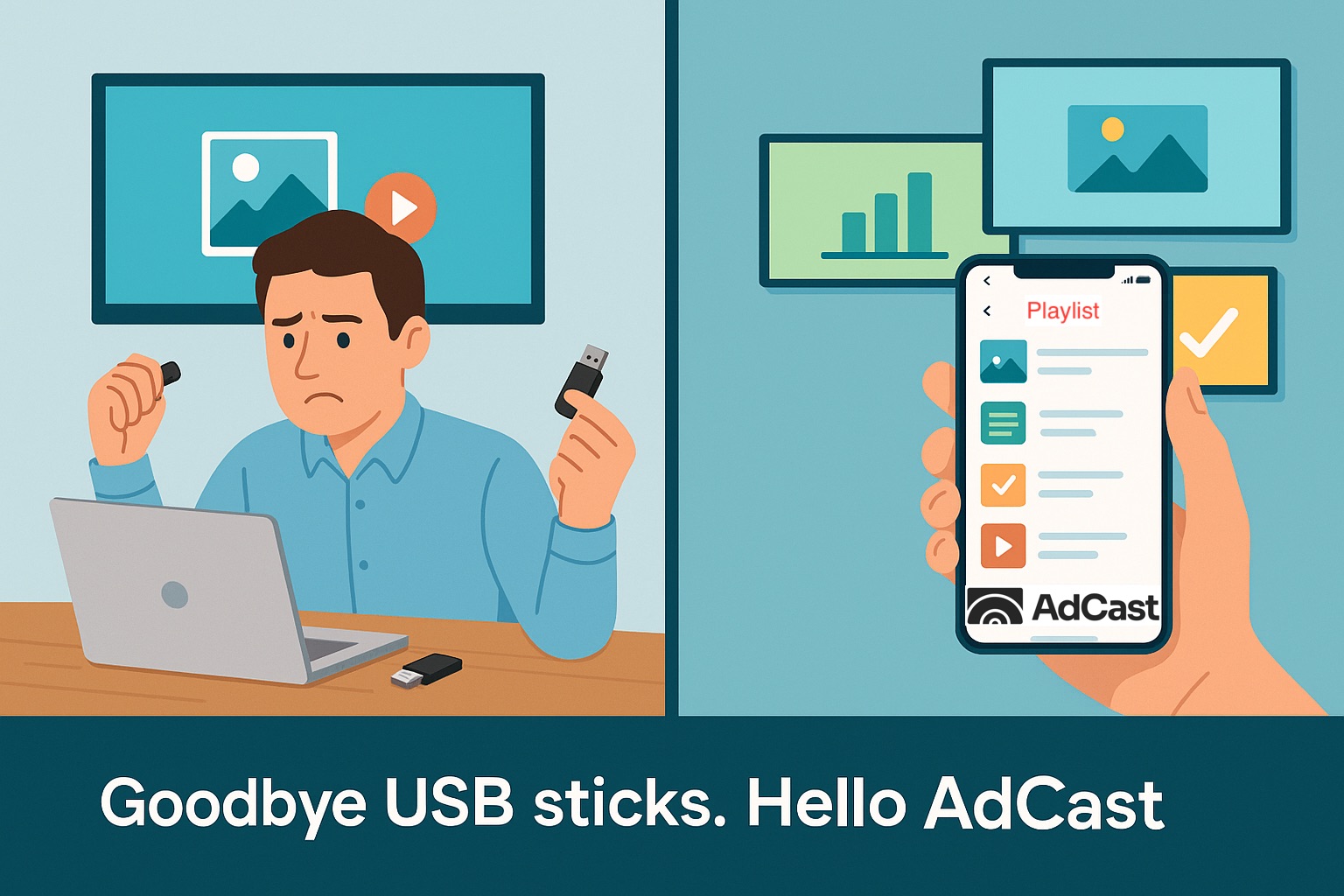
デジタルサイネージ対USBメモリ
| USBによる更新 | クラウド型デジタルサイネージ |
|---|---|
| コンテンツを差し替えるには物理的なアクセスが必要です。 | 更新を遠隔で公開できます。 |
| 更新は手作業で、複数拠点では見落としが起きやすくなります。 | メディアとプレイリストを一元化されたワークスペースで管理します。 |
| テレビの台数が増えるほど調整が難しくなります。 | 複数のディスプレイにプレイリストとスケジュールを割り当てられます。 |
| 1台の画面をたまに変更する程度であれば簡単です。 | 定期的な更新や管理された再生により適しています。 |
めったに変更しない静的な画面であれば、USBメモリで十分な場合もあります。メッセージが頻繁に変わる、あるいは複数のテレビが関わる場合は、遠隔管理によって繰り返しの現地訪問がなくなり、各画面が何を表示すべきかを明確に把握できます。
テレビ用デジタルサイネージの費用
費用は、ディスプレイ・プレーヤーの構成とソフトウェアのサブスクリプションの2つに分かれます。すでに適したテレビをお持ちであれば、対応するプレーヤー機器または対応テレビプラットフォーム、インターネット接続、ソフトウェアプランだけで済むこともあります。業務用ディスプレイ、設置作業、より大規模なマルチスクリーン展開は、状況に応じて追加費用が発生する場合があります。
AdCastの料金は記事内で繰り返すのではなく、料金ページで最新の状態を保っているため、現在のプランと画面数を一か所で確認できます。導入計画の前にAdCastの料金をご覧ください。
中小企業向けデジタルサイネージ
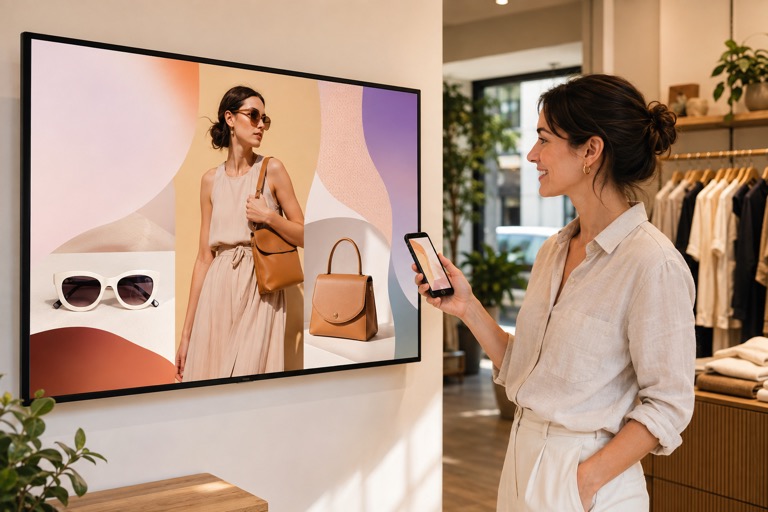
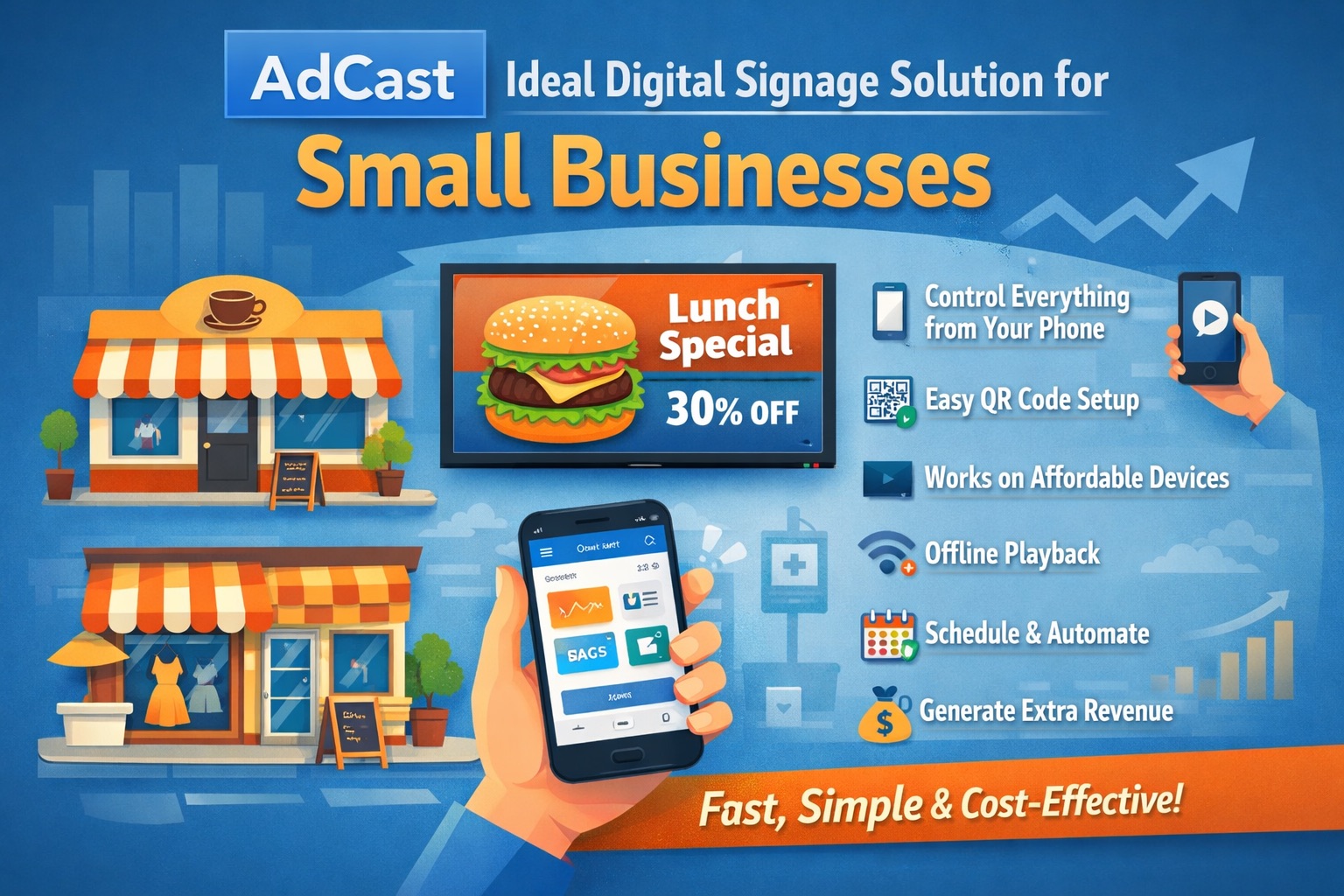
デジタルサイネージは、情報が頻繁に変わり、スタッフが繰り返し説明しなくても見えるようにしたい場面で役立ちます。カフェやレストランはメニューや本日のおすすめを表示でき、小売店は特典を強調でき、サロンはサービス内容を表示でき、ジムはクラスのスケジュールを表示でき、クリニックや待合室は役立つ情報を共有でき、ホテルは宿泊客向けの案内を表示でき、オフィスは社内向けの最新情報を伝えられます。
まずは役立つ画面を1台と、明確なコンテンツの目的を1つ決めましょう。すべての瞬間をメッセージで埋めようとするより、小規模でよく整理されたプレイリストの方が効果的なことが多いです。運用が定着してきたら、各対象者に合わせてコンテンツを整理しながら、画面や拠点を追加していきます。
AdCastを始める方法
対応するAndroid TVまたはFire TVの構成を選び、AdCast Playerをインストールして開き、AdCastアプリからQRコードをスキャンしてディスプレイをペアリングします。画像や動画を追加し、プレイリストを作成し、ディスプレイに割り当てて公開します。その後は、ワークスペースから遠隔で更新したり、必要に応じて画面を増やしたりできます。
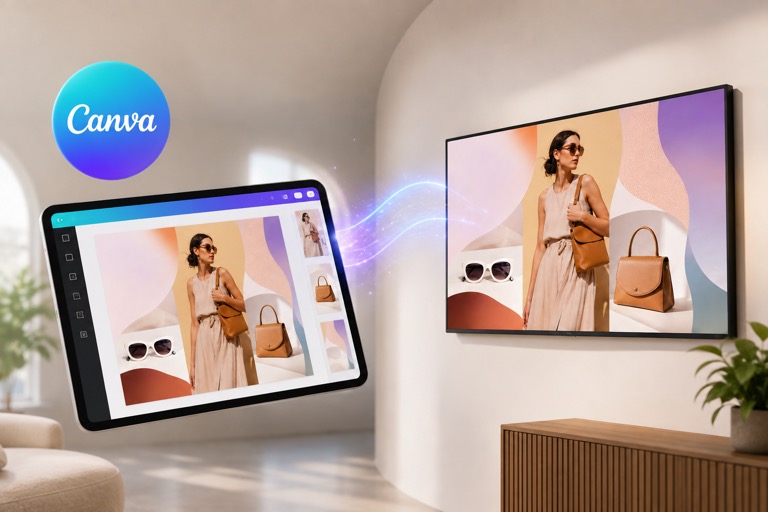
コンテンツをCanvaで作成している場合は、Canvaデジタルサイネージのワークフローに沿って、完成したデザインをAdCastに取り込み、ペアリング済みのディスプレイに公開することもできます。
よくある質問
一般的なテレビをデジタルサイネージに使えますか?
はい。対応する内蔵プラットフォームや、HDMI接続のプレーヤーがあれば一般的なテレビでも利用できます。設定前にテレビとプレーヤーの互換性を確認してください。
Android TVをデジタルサイネージに使えますか?
対応するAndroid TVとGoogle TVデバイスはAdCast Playerを直接実行できるため、画面側のプレーヤーとして便利な選択肢です。
Fire TVをデジタルサイネージに使えますか?
AdCastはFire OSを搭載したFire TVとFire TV Stickデバイスに対応しています。使用予定のデバイスでアプリが利用可能か確認してください。
デジタルサイネージプレーヤーは必要ですか?
はい、すべてのサイネージ画面にはプレーヤーソフトウェアまたはプレーヤー機器が必要です。対応するAndroid TVやFire TVはプレーヤーを直接実行でき、一般的なHDMIテレビには対応する外部機器が必要です。
インターネット接続がなくてもデジタルサイネージは動作しますか?
ペアリングと更新にはインターネットが必要です。メディアが同期された後は、対応プレーヤー上でローカルにキャッシュされたコンテンツが接続の中断中も再生を続けられますが、新しい変更は接続が回復するまで届きません。
複数のテレビを遠隔で管理できますか?
はい。1つのAdCastワークスペースからディスプレイ、プレイリスト、公開済みの変更を管理でき、必要な画面にコンテンツを割り当てられます。
デジタルサイネージは中小企業でも使えますか?
はい。カフェ、レストラン、店舗、サロン、ジム、クリニック、ホテル、オフィス、待合室など、最新情報を表示する必要がある場所に適しています。
デジタルサイネージテレビのコンテンツはどのように更新しますか?
AdCastでメディアをアップロードまたは作成し、プレイリストに追加し、ペアリング済みのディスプレイに割り当て、更新を公開またはスケジュール設定します。