Fire TV・Fire TV Stickでデジタルサイネージを始める方法

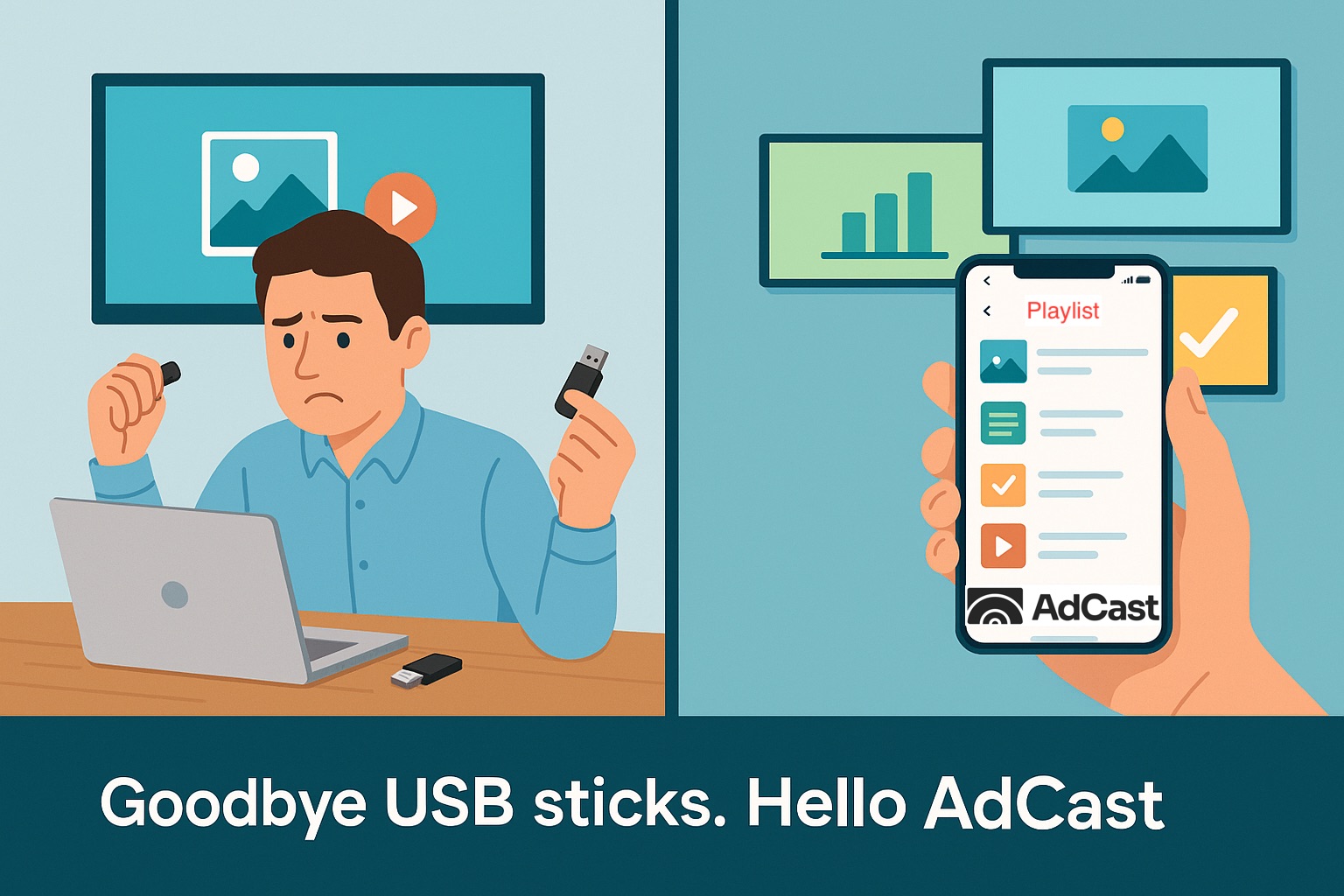
AdCast Playerを使えば、テレビやディスプレイをプロフェッショナルなデジタルサイネージへ数分で変えられます。アプリをダウンロードし、QRコードで画面を接続すれば、すべてスマートフォンから管理できます。

30日間無料トライアル。クレジットカード不要。すべての機能を利用可能。

Fire TV・Fire TV Stickでデジタルサイネージを始める方法


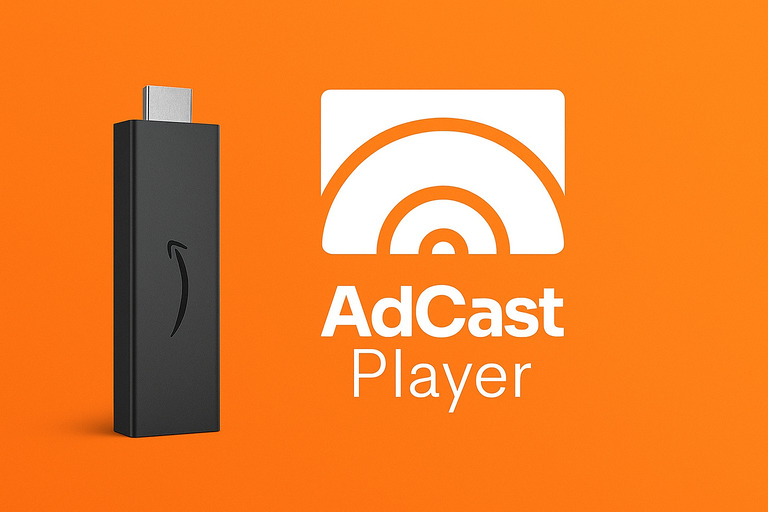
対応するAmazon Fire TVやFire TV StickにAdCast Playerをインストールすると、一般的なテレビをデジタルサイネージ画面として活用できます。

AdCast Playerをインストール

  1. Fire TVでAmazon Appstoreを開きます。
  2. AdCast Playerを検索してインストールします。
  3. アプリを開いて表示されるQRコードを確認します。

スマホと画面を接続

AdCastアプリからQRコードを読み取ると、画面にプレイリストを配信できるようになります。

遠隔で更新

画像や動画、広告、プレイリストをスマホから変更できるため、Fire TV Stickに直接触れる必要はありません。
こちらもおすすめ

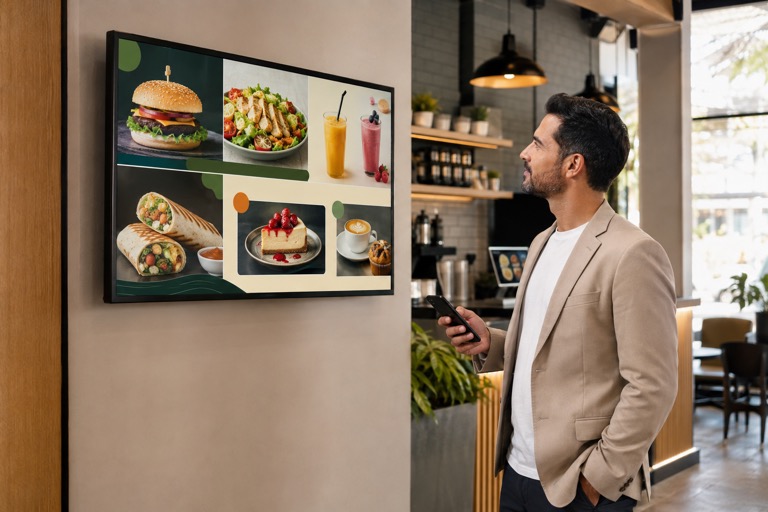
Canvaでデジタルメニューボードを作ってテレビに表示する方法

Canvaで飲食店のデジタルメニューボードを作成し、AdCastへエクスポートしてAndroid TVやFire TVへ配信する方法。

続きを読む

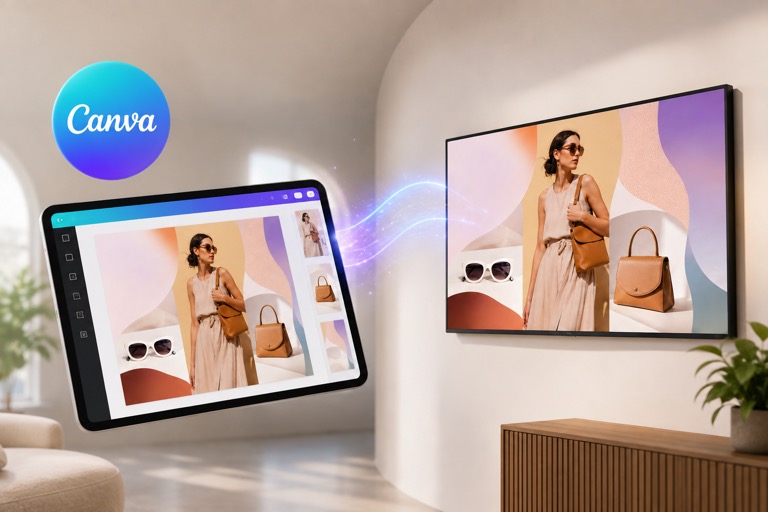
Canvaでデジタルサイネージを作る|AdCastへ直接エクスポート

Canvaでデザインを作成し、AdCastへ直接エクスポートして広告やプレイリストに追加し、テレビへ配信する方法を紹介。

続きを読む

Android TVでデジタルサイネージを始める方法|設定ガイド

Android TV、Google TV、Fire TVをデジタルサイネージプレーヤーとして使い、プレイリストを遠隔管理する方法を解説。

続きを読む

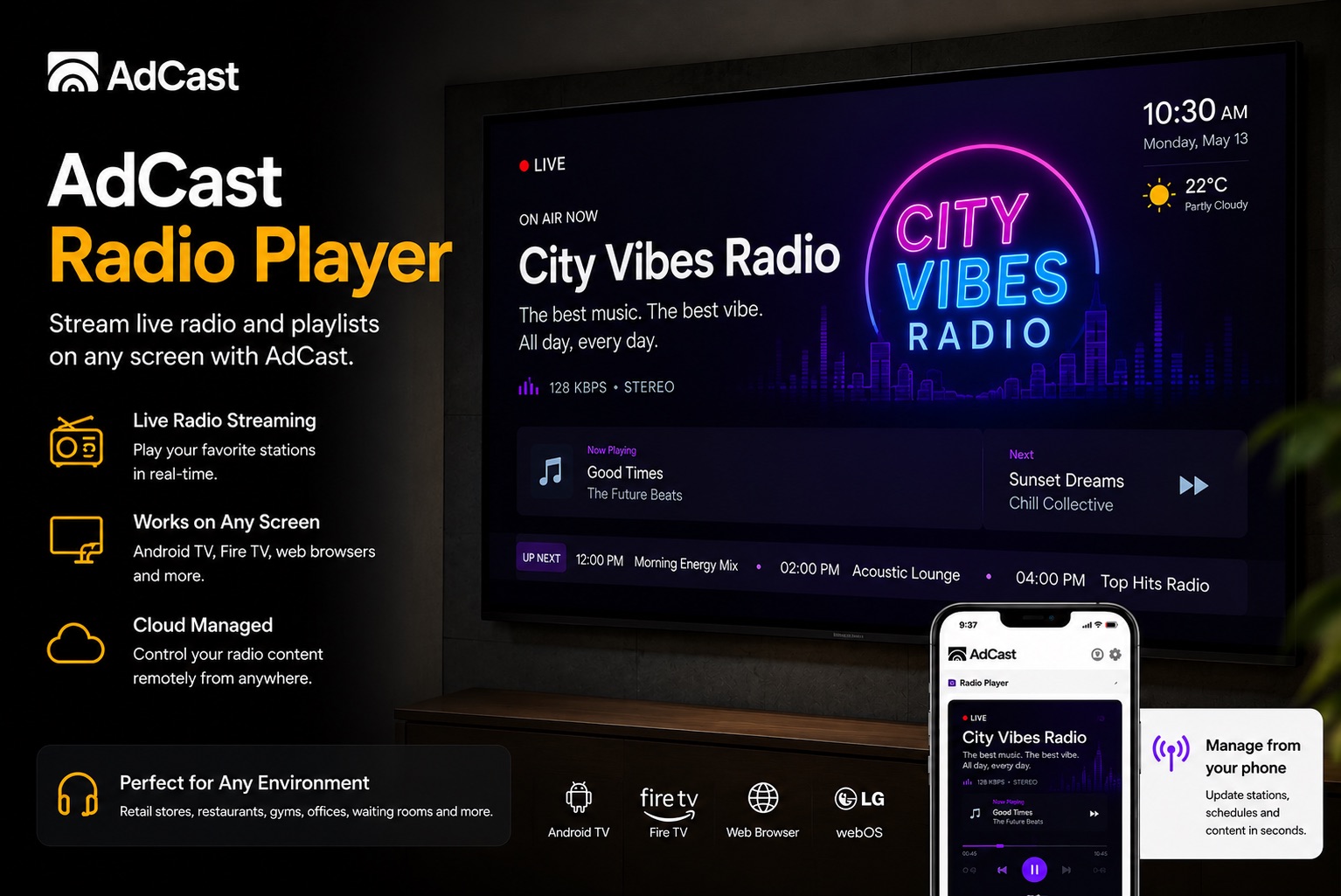
デジタルサイネージ表示中にラジオ・音声ストリームを再生する方法

AdCast Playerで画面に広告やメニューを表示しながら背景でラジオストリームを再生する活用方法を紹介。

続きを読む

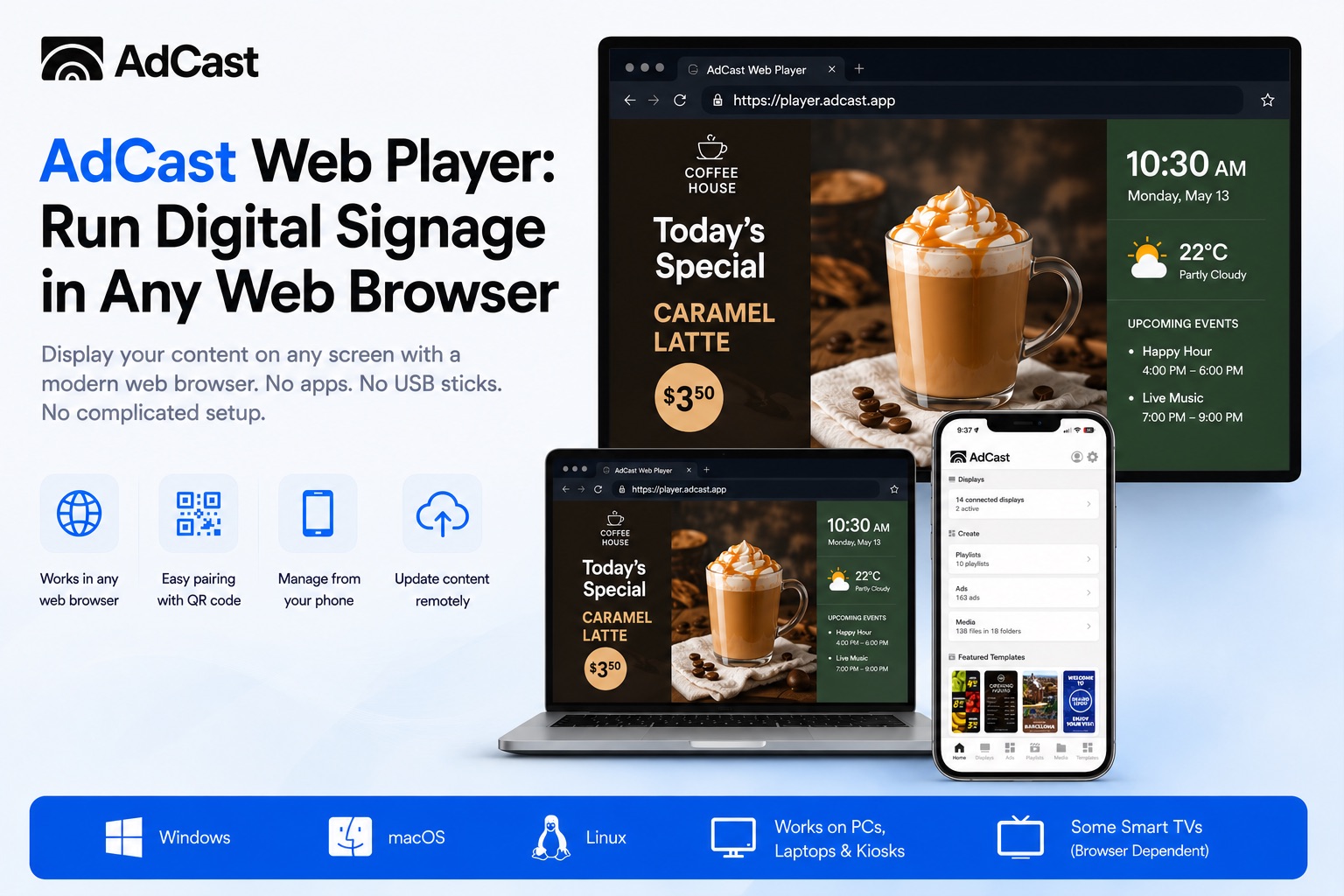
ブラウザで使えるデジタルサイネージ|AdCast Web Player

AdCast Web Playerを使ってPC、キオスク、対応ブラウザをデジタルサイネージプレーヤーとして利用する方法。

続きを読む

デジタルサイネージソフトの選び方|比較すべき機能と料金

デジタルサイネージソフトウェアをCMS、スケジュール、遠隔管理、プレーヤー、オフライン再生、料金で比較する方法を解説。

続きを読む

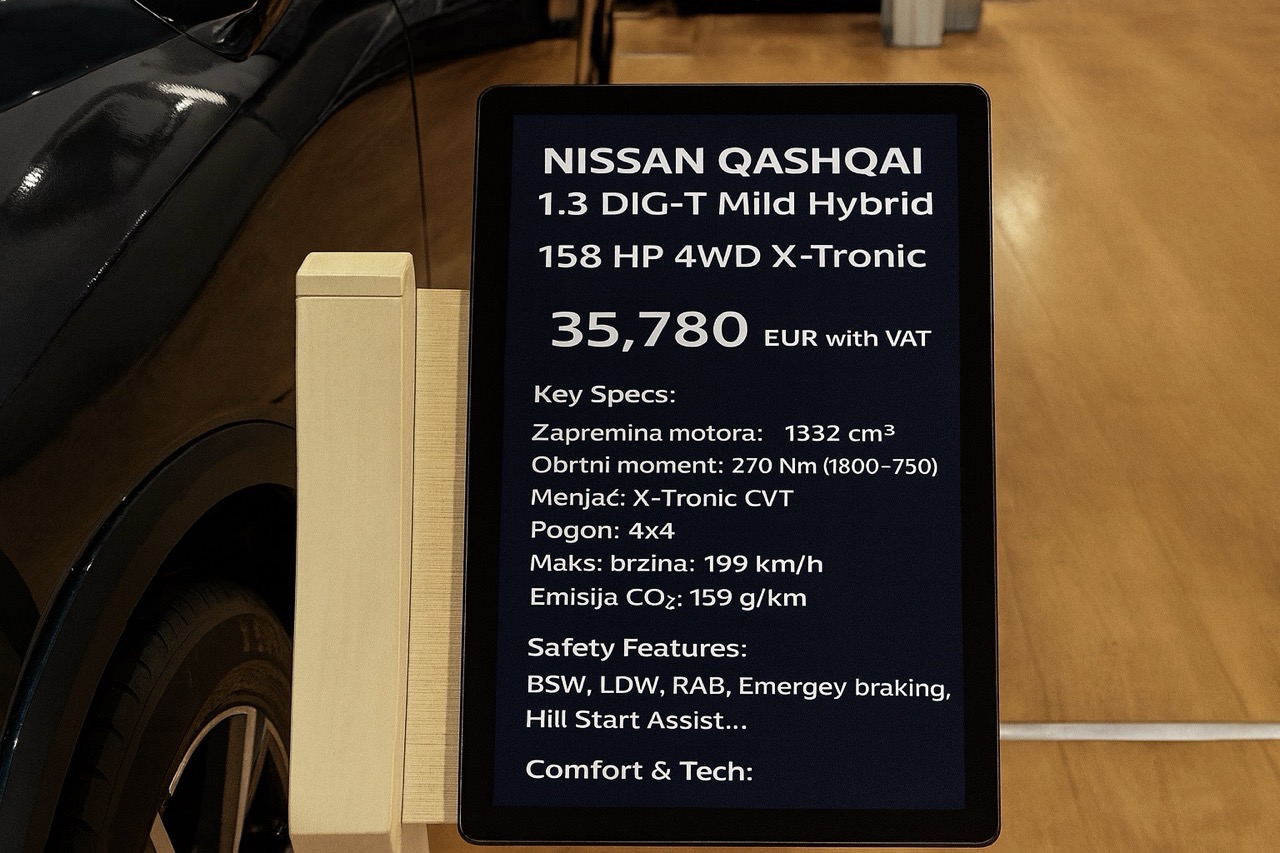
自動車展示会で紙の車両情報をデジタルディスプレイに置き換えるメリット

展示車両の仕様、動画、QRコード、価格、問い合わせ導線をデジタルディスプレイで見せる方法を紹介。

続きを読む

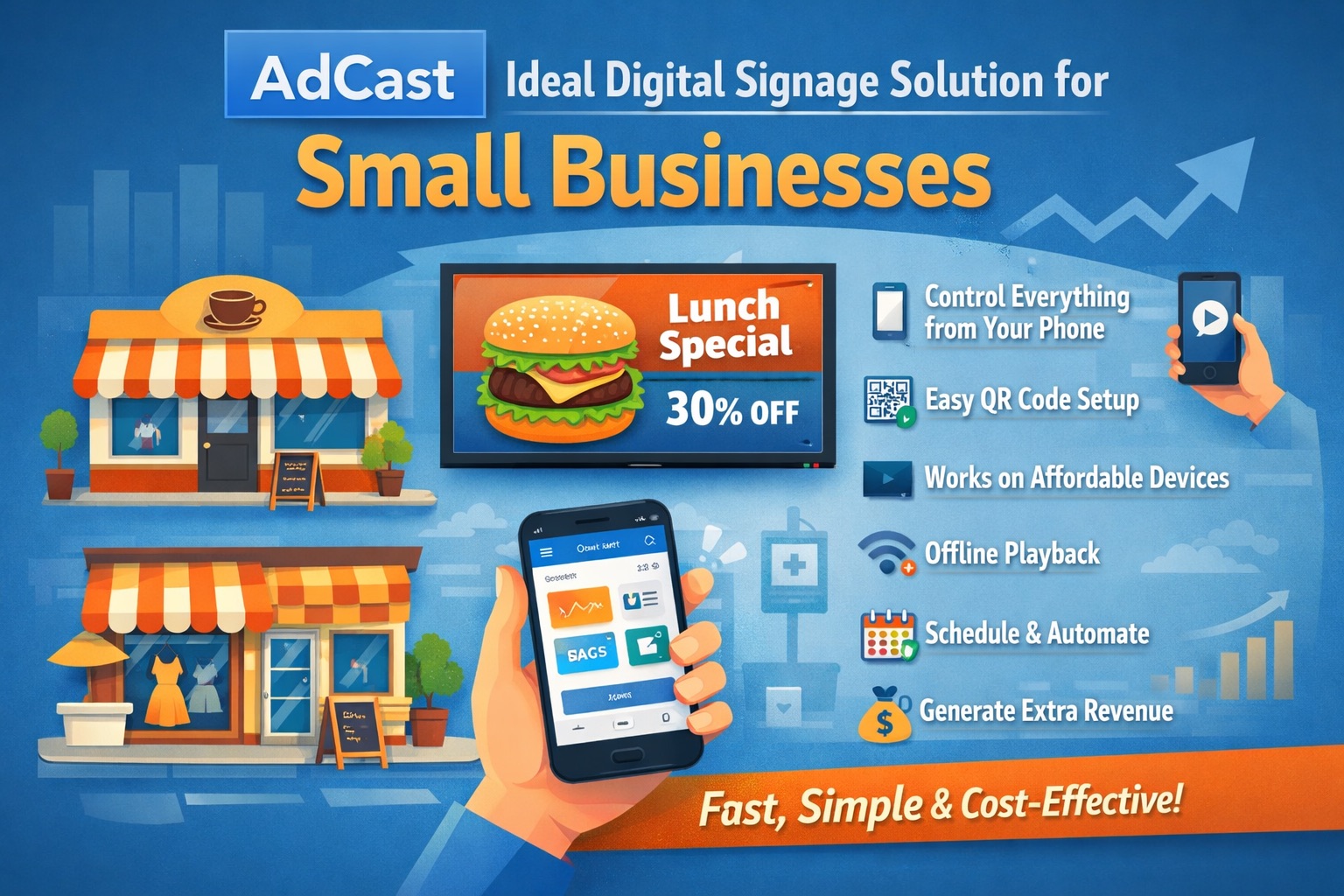
スマホでデジタルサイネージを管理するメリット|AdCastアプリ

デジタルサイネージアプリを使ってスマホから広告、プレイリスト、画面を遠隔管理するmobile-first運用を解説します。

続きを読む