AdCastはplayer.adcast.appでブラウザベースのプレーヤーも提供しています。対応するPC、キオスク、ブラウザ端末でコンテンツを表示できます。
Web Playerとは
ブラウザ上で画像、動画、プレイリストを表示する方法です。
利用シーン
Windows、macOS、Linux、ミニPC、ブラウザキオスク、テスト環境などで便利です。
ネイティブPlayerとの違い
対応TVではネイティブPlayerの方が端末と深く連携できるため、専用運用には適しています。
AdCast Web Playerを使ってPC、キオスク、対応ブラウザをデジタルサイネージプレーヤーとして利用する方法。
 AdCast編集チーム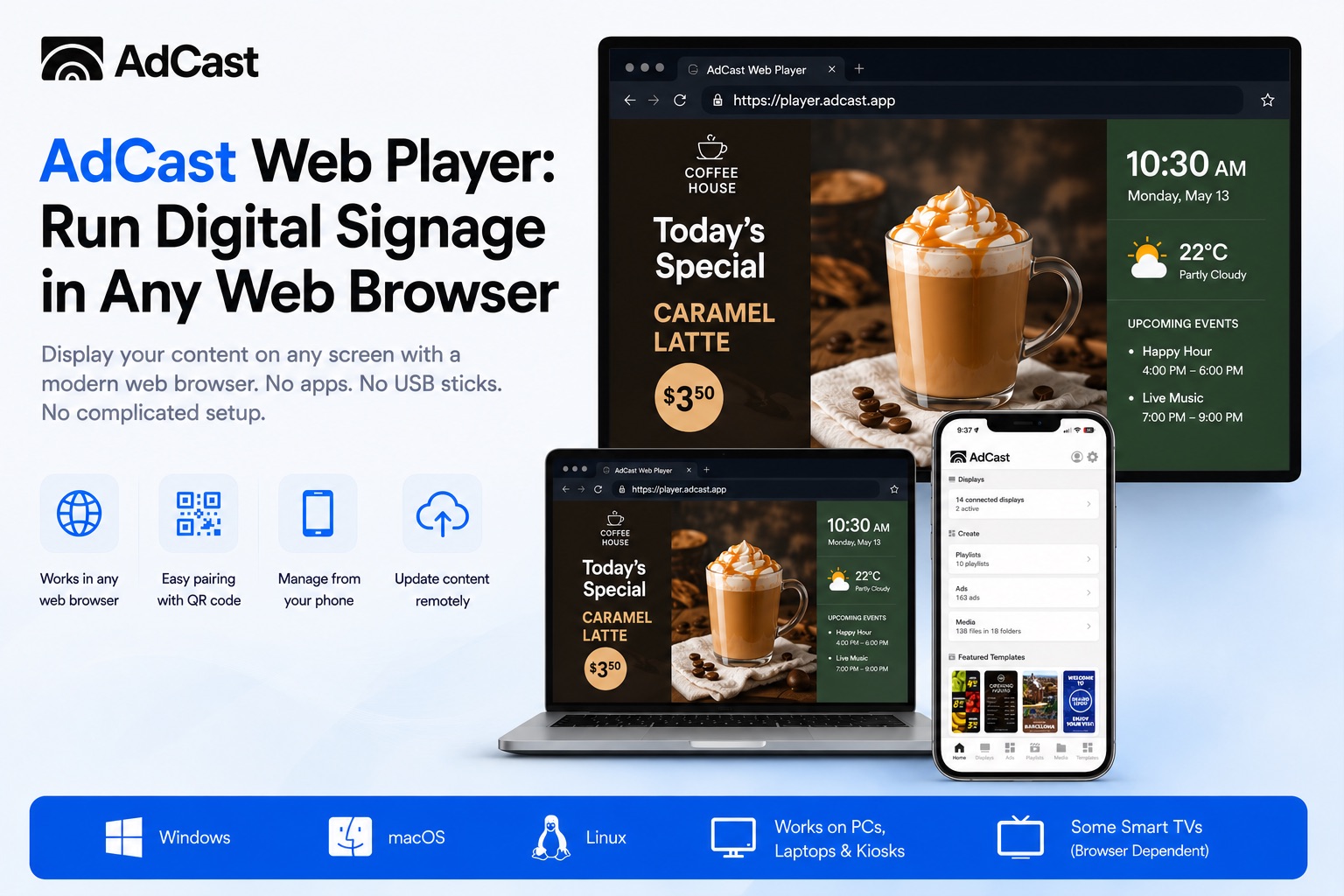
AdCastはplayer.adcast.appでブラウザベースのプレーヤーも提供しています。対応するPC、キオスク、ブラウザ端末でコンテンツを表示できます。
ブラウザ上で画像、動画、プレイリストを表示する方法です。
Windows、macOS、Linux、ミニPC、ブラウザキオスク、テスト環境などで便利です。
対応TVではネイティブPlayerの方が端末と深く連携できるため、専用運用には適しています。
普通のテレビをデジタルサイネージに変える方法を解説します。必要なハードウェアとソフトウェア、AdCastを使ったコンテンツの遠隔管理方法を紹介します。
続きを読むCanvaで飲食店のデジタルメニューボードを作成し、AdCastへエクスポートしてAndroid TVやFire TVへ配信する方法。
続きを読むAndroid TV、Google TV、Fire TVをデジタルサイネージプレーヤーとして使い、プレイリストを遠隔管理する方法を解説。
続きを読むAmazon Fire TVやFire TV Stickをデジタルサイネージプレーヤーとして使い、AdCastからスマホでコンテンツを遠隔管理する方法。
続きを読むレストランやカフェでデジタルメニューボードを使い、メニュー更新、アップセル、QR注文、キャンペーンを効率化する方法を紹介。
続きを読む