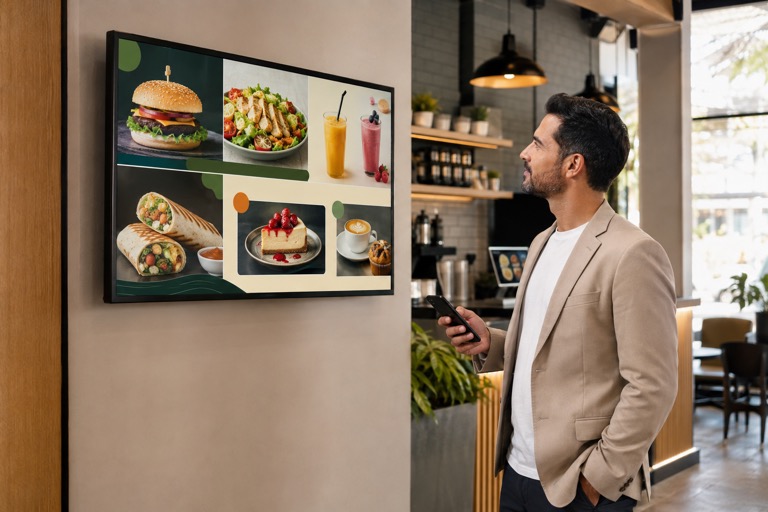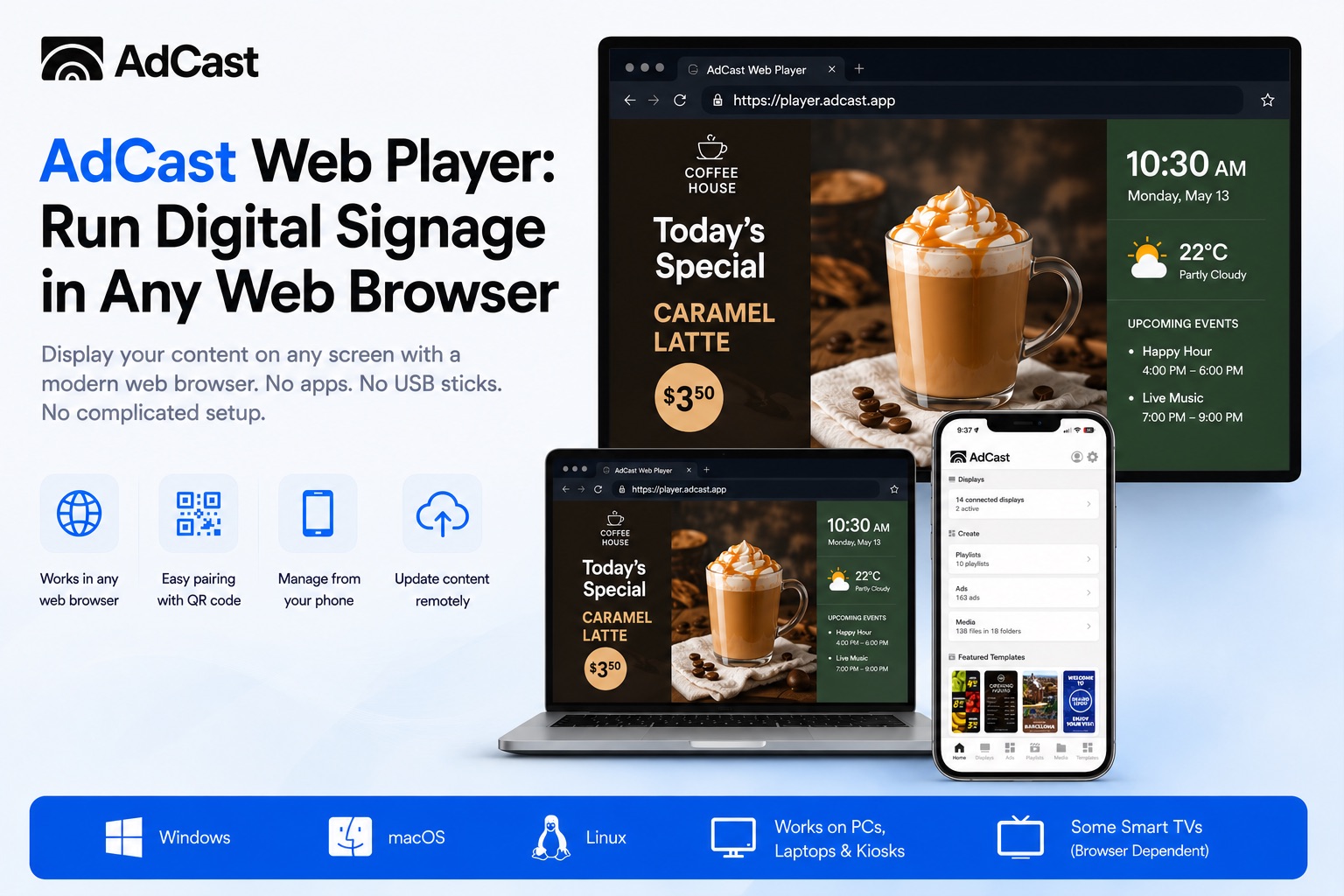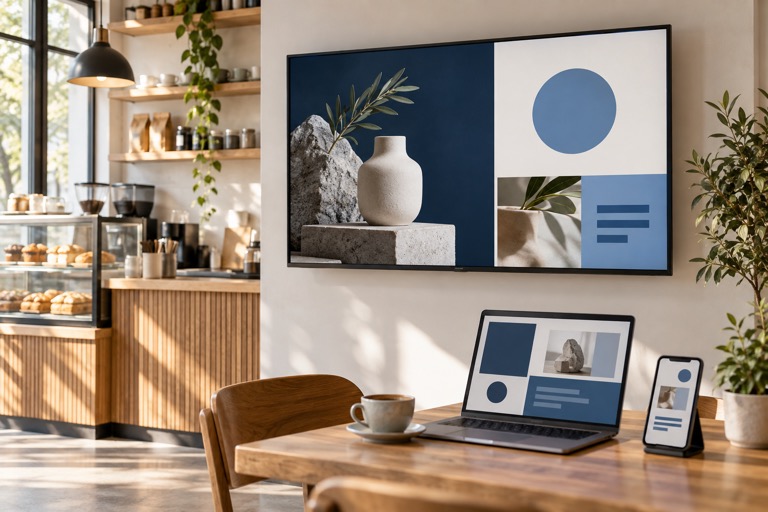
Oui, vous pouvez transformer un téléviseur classique en affichage dynamique. Dans la plupart des cas, il vous suffit d'un téléviseur ou d'un appareil de streaming compatible, d'une connexion Internet et d'un logiciel d'affichage dynamique comme AdCast.
Cela ne veut pas dire que chaque téléviseur s'installe exactement de la même façon. Un téléviseur avec une plateforme d'applications compatible peut exécuter le player directement ; un téléviseur classique avec HDMI peut utiliser un player externe. Une fois l'écran connecté, l'essentiel n'est plus le téléviseur lui-même, mais la possibilité de changer promotions, menus et informations sans transporter de clé USB vers chaque site.
Peut-on utiliser un téléviseur classique pour l'affichage dynamique ?
De nombreuses entreprises peuvent réutiliser un téléviseur qu'elles possèdent déjà. La question importante n'est pas de savoir s'il s'agit d'un écran grand public ou professionnel, mais comment il fera fonctionner le player d'affichage et à quel point il convient à l'usage prévu.
Les Smart TV varient selon leur système d'exploitation, donc l'étiquette « Smart TV » seule ne garantit pas la compatibilité des applications. Android TV et Google TV sont pratiques lorsqu'ils peuvent installer AdCast Player directement. Fire TV et Fire TV Stick constituent une autre voie prise en charge. Un téléviseur classique avec entrée HDMI peut aussi fonctionner avec un appareil Android TV ou Fire TV externe compatible.
Les écrans professionnels peuvent mieux convenir lorsqu'un écran fonctionnera de longues heures, nécessite plus de luminosité ou sera installé dans un lieu public exigeant. Pour un comptoir de café, un salon, une petite boutique ou un bureau, un téléviseur existant associé au bon player peut suffire. Adaptez l'orientation, la taille, l'emplacement et les horaires de fonctionnement de l'écran à l'usage avant de choisir le matériel.
De quoi avez-vous besoin pour transformer une TV en affichage dynamique ?
L'affichage dynamique est un petit système plutôt qu'un fichier sur une TV. Il comporte cinq éléments simples :
- TV ou écran : l'écran que les gens voient.
- Player ou application TV compatible : le logiciel côté écran qui reçoit et diffuse le contenu.
- Connexion Internet : utilisée pour le couplage, la publication et les mises à jour à distance.
- Logiciel d'affichage dynamique : l'endroit où vous gérez médias, playlists, écrans et plannings.
- Contenu : images, vidéos, menus, promotions ou informations conçus pour l'écran.
Voyez le player comme le lien entre la TV et votre espace de gestion de contenu d'affichage dynamique. Il diffuse la playlist assignée, tandis que dans le workspace vous décidez ce que chaque écran doit afficher. Cette séparation permet à un responsable de mettre à jour un écran sans toucher à sa télécommande.
Comment transformer votre TV en affichage dynamique
- Choisissez la TV ou l'écran. Utilisez un appareil Android TV, Google TV ou Fire TV pris en charge, ou connectez un matériel de player compatible à une TV via HDMI.
- Installez ou ouvrez AdCast Player. Sur les appareils compatibles, installez le player depuis le store d'applications approprié et ouvrez-le sur l'écran.
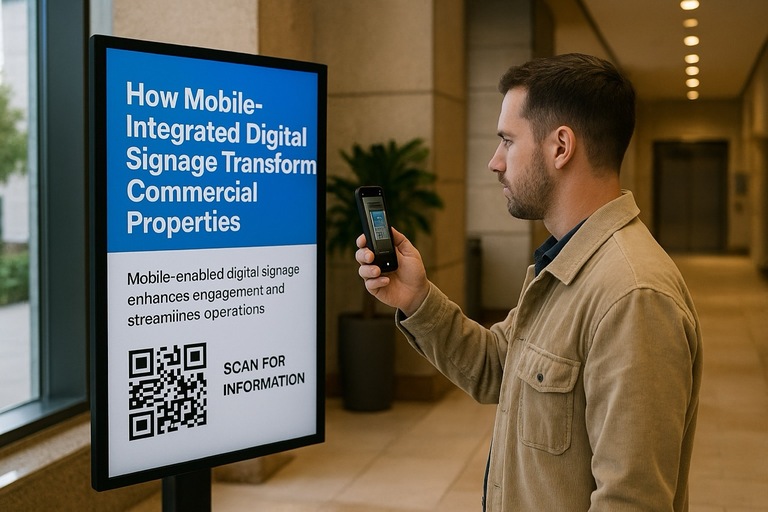
- Connectez l'écran à AdCast. Le player affiche un QR code. Scannez-le depuis l'application AdCast pour coupler l'écran à votre compte.
- Ajoutez votre contenu. Importez des images ou vidéos, ou créez du contenu dans AdCast. Gardez un rapport d'aspect cohérent avec l'écran pour un rendu net.
- Créez une playlist. Organisez les médias dans l'ordre de diffusion souhaité et définissez la durée de chaque élément.
- Assignez la playlist à l'écran. Sélectionnez l'écran couplé et publiez-y la playlist.
- Planifiez et mettez à jour à distance. Utilisez le workspace pour changer les playlists ou définir du contenu selon les moments, puis publiez la mise à jour sans vous déplacer jusqu'à la TV.
Découvrez la configuration en action
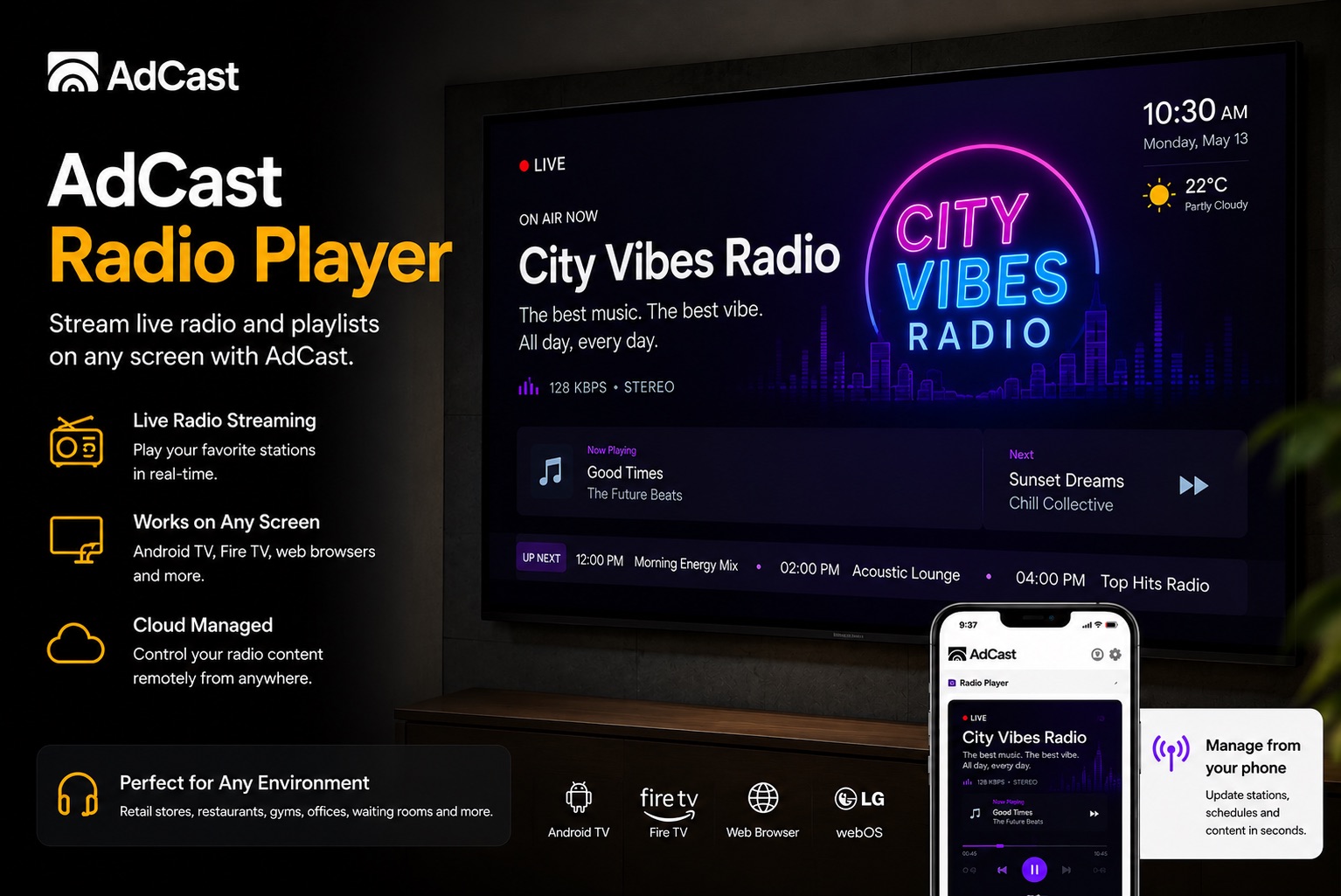
Ce workflow fonctionne aussi bien pour un seul écran de réception que pour un groupe d'écrans. Pour plus de détails sur le logiciel côté écran, consultez la présentation du player d'affichage dynamique AdCast.
Affichage dynamique sur Android TV
Android TV et Google TV sont des options pratiques car ils combinent l'interface télévisuelle et l'environnement du player dans un seul appareil. Sur du matériel compatible, AdCast Player fonctionne directement sur la TV, il n'y a donc pas de boîtier propriétaire séparé à installer ni à entretenir.
Avant de vous engager dans un déploiement, vérifiez que le modèle peut installer le player et dispose d'une connectivité stable. Une TV utilisée de longues heures chaque jour devrait aussi avoir des réglages d'alimentation et d'affichage adaptés. Notre guide d'affichage dynamique Android TV détaille davantage le choix de plateforme.
Affichage dynamique sur Fire TV
Fire TV est un autre moyen de doter un écran d'un player d'affichage connecté. AdCast prend en charge les appareils Fire TV et Fire TV Stick sous Fire OS, ce qui peut être utile lorsqu'une entreprise utilise déjà ce matériel ou souhaite ajouter un appareil compact à une TV HDMI.
Installez AdCast Player, ouvrez-le et couplez l'écran avec le QR code affiché. Ne présumez pas que chaque téléviseur est un Fire TV simplement parce que c'est une Smart TV ; vérifiez d'abord le système d'exploitation et la disponibilité des applications. Le guide d'affichage dynamique Fire TV explique le workflow pris en charge.
Avez-vous besoin d'un player d'affichage dynamique dédié ?
Chaque écran a besoin d'un player, mais cela ne signifie pas toujours acheter un boîtier propriétaire dédié. Un Android TV ou Fire TV compatible peut exécuter le logiciel du player directement. Cela garde l'installation compacte et peut réduire le matériel supplémentaire lorsque l'écran existant convient.
Une TV HDMI standard nécessite un appareil externe compatible pour exécuter le player. Cela peut avoir du sens lorsque vous voulez réutiliser un écran sans plateforme d'applications prise en charge, ou lorsque le player doit être choisi indépendamment de l'écran. Dans les deux cas, choisissez la configuration selon la compatibilité, les horaires de fonctionnement, la connectivité et le support dont vous avez besoin, pas seulement selon le prix de la TV.
Que pouvez-vous afficher sur une TV d'affichage dynamique ?
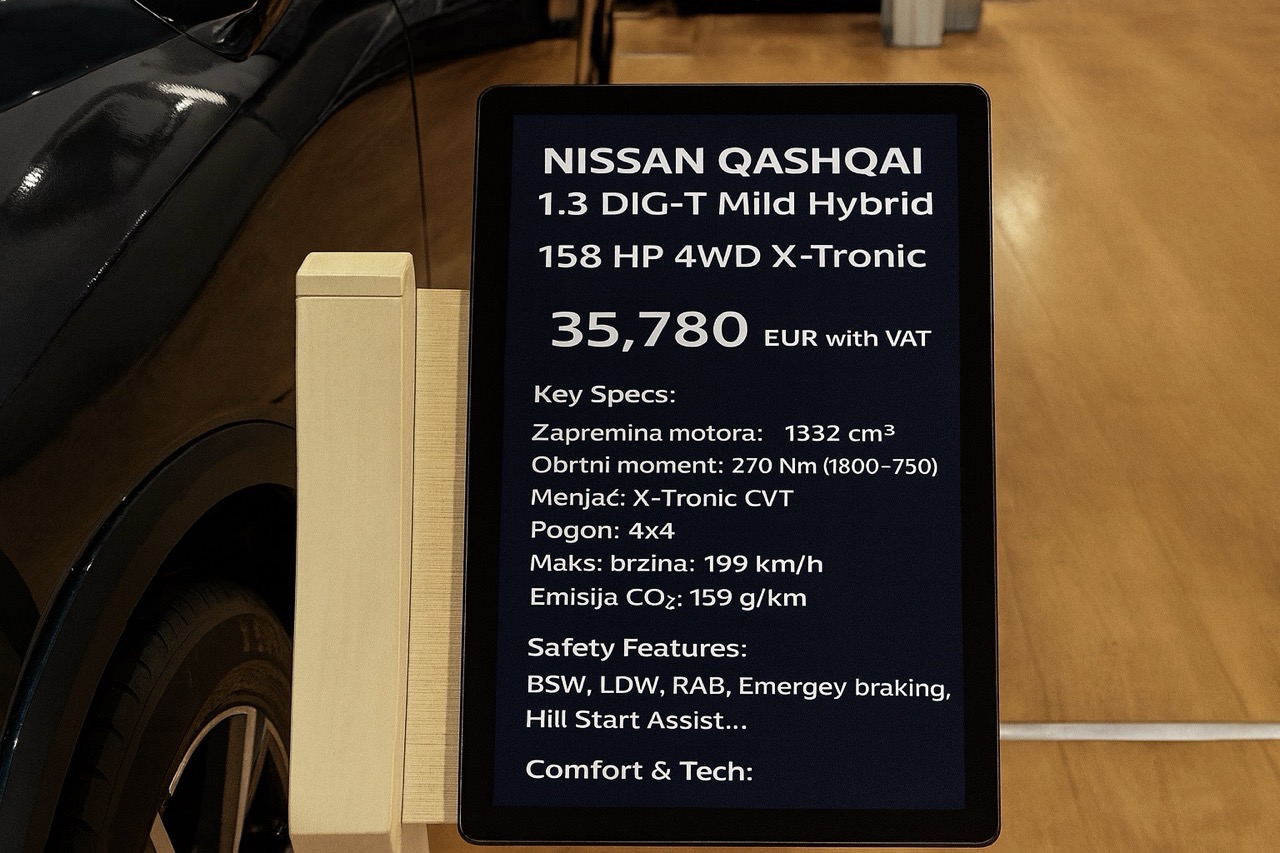
Une TV d'affichage dynamique peut afficher bien plus qu'un diaporama en boucle. Le contenu utile est généralement court, lisible à distance et lié à ce dont les gens ont besoin à ce moment-là. Parmi les exemples : promotions, images, vidéos, menus numériques, listes de prix, offres produits, annonces, écrans d'accueil, plannings, informations pour les clients, QR codes et contenu de marque.
Le même écran peut servir différents objectifs au cours de la journée. Un restaurant peut afficher des produits du petit-déjeuner le matin puis un menu promotionnel plus tard ; une salle de sport peut alterner plannings de cours et offres d'adhésion. Découvrez des exemples pour restaurants et cafés, commerces de détail, hôtels, salles de sport, santé et salles d'attente.
Pouvez-vous gérer l'affichage dynamique à distance ?
Oui. L'affichage dynamique cloud signifie que vous importez ou créez du contenu une fois, le gérez depuis le workspace, l'assignez à des écrans ou playlists, et publiez des mises à jour via Internet. L'écran n'a pas besoin de quelqu'un à côté pour chaque changement.
Avec AdCast, médias, publicités, playlists, plannings et écrans couplés sont gérés dans le même workflow. C'est particulièrement utile lorsqu'un prix change, qu'une campagne se termine ou qu'un écran a besoin d'informations locales différentes. En savoir plus sur le logiciel d'affichage dynamique cloud et sur la façon dont un CMS garde le contenu organisé.
Pouvez-vous gérer plusieurs TV ?
Oui. Commencez avec un écran, puis ajoutez des écrans à mesure que vos besoins grandissent. La gestion centralisée permet d'assigner une playlist à plusieurs écrans ou d'utiliser des playlists différentes pour une vitrine, un comptoir, une zone d'attente ou un site séparé.
Cela n'exige pas que chaque écran affiche un contenu identique. Un détaillant peut conserver une campagne partagée dans tous les magasins tout en donnant à chaque site son propre message d'horaires d'ouverture. Une équipe hôtelière peut utiliser un écran d'accueil dans le hall et des informations clients ailleurs. L'important est de nommer clairement les écrans et d'organiser les playlists selon l'audience et l'emplacement.
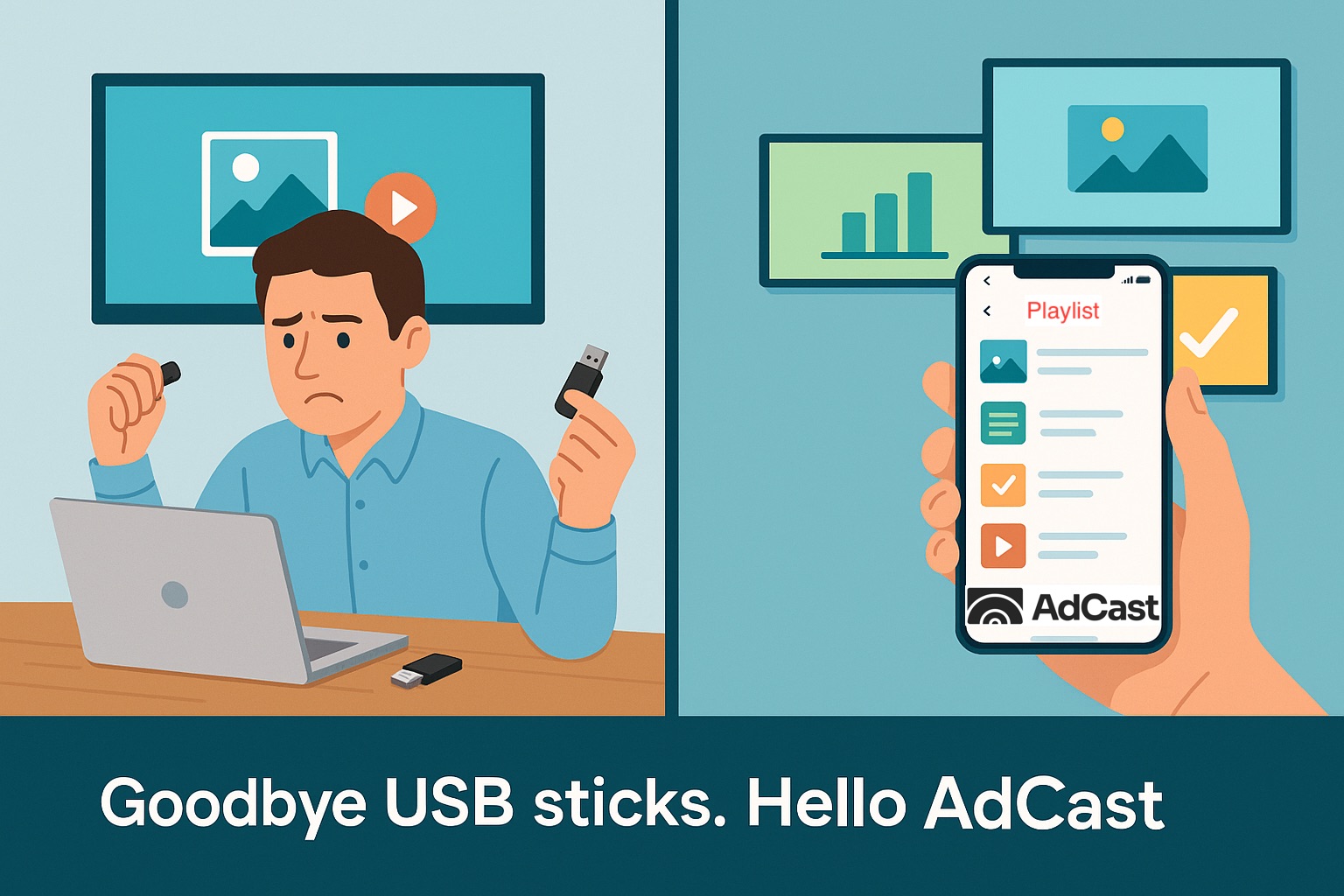
Affichage dynamique vs clé USB
| Mises à jour USB | Affichage dynamique cloud |
|---|---|
| Nécessite un accès physique pour remplacer le contenu. | Permet de publier des mises à jour à distance. |
| Les mises à jour sont manuelles et faciles à oublier sur plusieurs sites. | Garde médias et playlists dans un workspace centralisé. |
| Devient plus difficile à coordonner à mesure que des TV s'ajoutent. | Peut assigner playlists et plannings à plusieurs écrans. |
| Est simple pour un changement occasionnel sur un seul écran. | Est plus utile pour des mises à jour régulières et une diffusion gérée. |
Une clé USB peut suffire pour un écran statique qui change rarement. Dès que les messages changent fréquemment ou que plusieurs TV sont impliquées, la gestion à distance supprime les déplacements répétitifs et offre une vision plus claire de ce que chaque écran doit afficher.
Combien coûte l'affichage dynamique sur TV ?
Le coût comporte deux parties : l'installation écran/player et l'abonnement logiciel. Si vous possédez déjà une TV adaptée, vous n'aurez peut-être besoin que d'un matériel de player compatible ou d'une plateforme TV prise en charge, plus une connexion Internet et le forfait logiciel. Un écran professionnel, des travaux d'installation ou un déploiement multi-écrans plus large peuvent ajouter des coûts variables selon la situation.
Les tarifs AdCast sont tenus à jour sur la page dédiée plutôt que répétés dans les articles, afin que vous puissiez consulter le forfait actuel et le nombre d'écrans au même endroit. Voir les tarifs AdCast avant de planifier un déploiement.
Affichage dynamique pour les petites entreprises
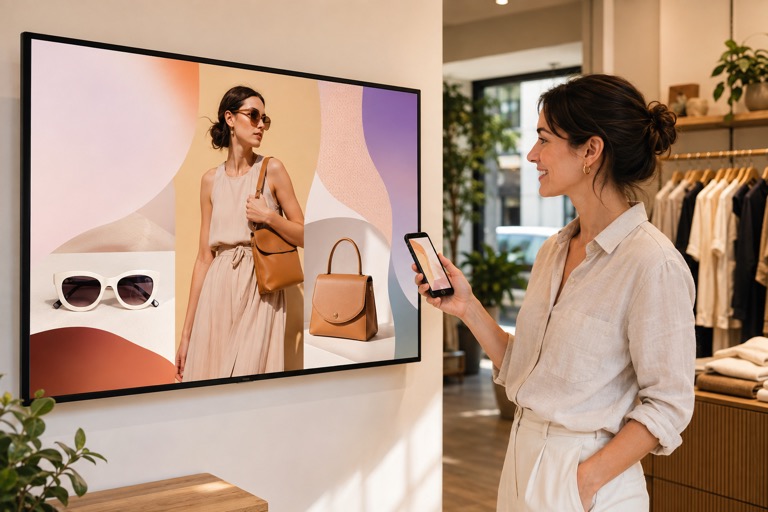
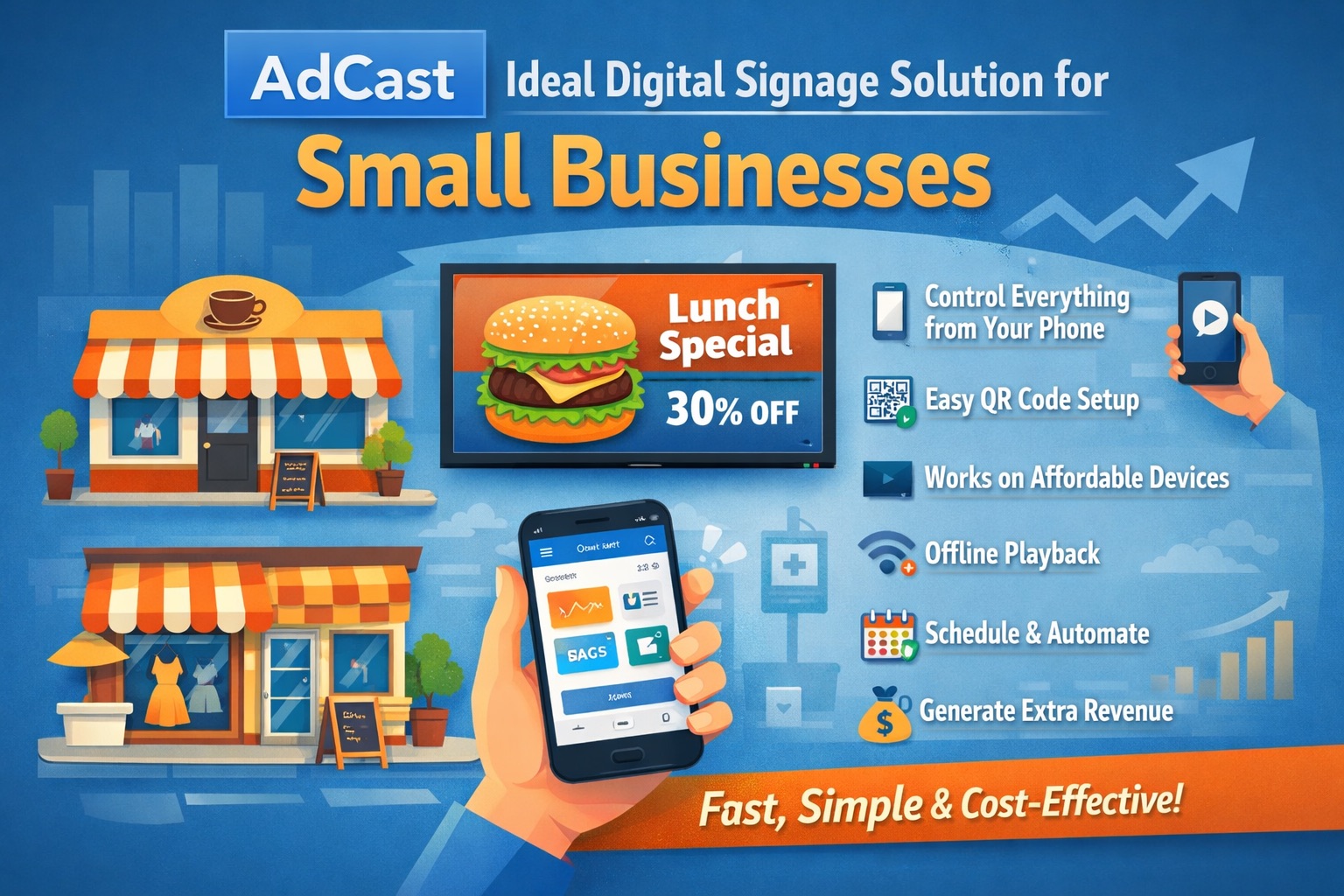
L'affichage dynamique est utile partout où l'information change souvent et doit rester visible sans que le personnel la répète. Cafés et restaurants peuvent afficher menus et plats du jour ; les commerces peuvent mettre en avant des offres ; les salons peuvent présenter leurs services ; les salles de sport peuvent afficher les plannings de cours ; cliniques et salles d'attente peuvent partager des informations utiles ; les hôtels peuvent afficher des avis aux clients ; et les bureaux peuvent communiquer des mises à jour internes.
Commencez par un écran utile et un objectif de contenu clair. Une playlist petite et bien gérée est souvent plus efficace que de vouloir remplir chaque instant de messages. Une fois le workflow devenu routinier, ajoutez des écrans ou des sites tout en gardant le contenu organisé selon chaque audience.
Comment démarrer avec AdCast
Choisissez une configuration Android TV ou Fire TV prise en charge, installez et ouvrez AdCast Player, puis couplez l'écran en scannant le QR code depuis l'application AdCast. Ajoutez images ou vidéos, créez une playlist, assignez-la à l'écran et publiez-la. À partir de là, utilisez le workspace pour effectuer des mises à jour à distance et gérer davantage d'écrans en cas de besoin.
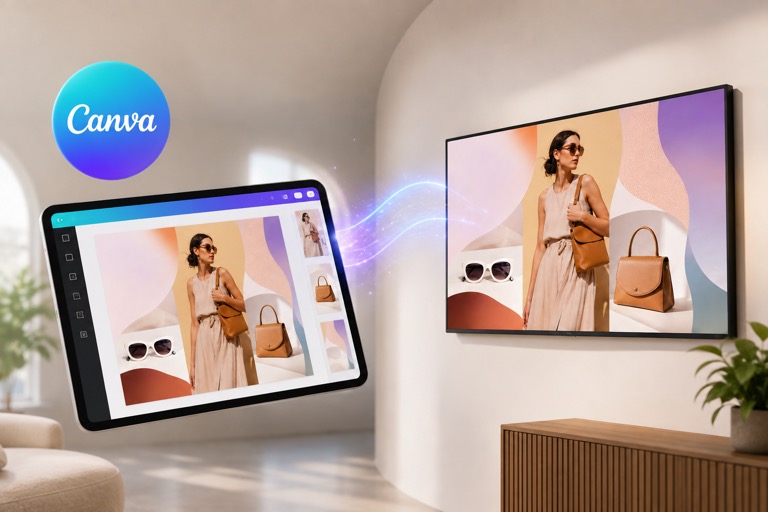
Si votre contenu est créé dans Canva, vous pouvez aussi suivre le workflow d'affichage dynamique Canva pour transférer un design terminé vers AdCast et le publier sur un écran couplé.
Questions fréquentes
Puis-je utiliser une TV normale pour l'affichage dynamique ?
Oui. Une TV normale peut fonctionner avec une plateforme intégrée compatible ou un player connecté en HDMI. Vérifiez la compatibilité de la TV et du player avant l'installation.
Puis-je utiliser Android TV pour l'affichage dynamique ?
Les appareils Android TV et Google TV pris en charge peuvent exécuter AdCast Player directement, ce qui en fait une option pratique de player côté écran.
Puis-je utiliser Fire TV pour l'affichage dynamique ?
AdCast prend en charge les appareils Fire TV et Fire TV Stick sous Fire OS. Confirmez la disponibilité de l'application sur l'appareil que vous prévoyez d'utiliser.
Ai-je besoin d'un player d'affichage dynamique ?
Oui, chaque écran d'affichage a besoin d'un logiciel player ou d'un appareil player. Un Android TV ou Fire TV compatible peut exécuter le player directement ; une TV HDMI ordinaire nécessite du matériel externe compatible.
L'affichage dynamique peut-il fonctionner sans connexion Internet ?
Internet est nécessaire pour le couplage et les mises à jour. Une fois les médias synchronisés, le contenu mis en cache localement sur un player compatible peut continuer à jouer pendant une interruption, mais les nouveaux changements attendent le retour de la connexion.
Puis-je gérer plusieurs TV à distance ?
Oui. Vous pouvez gérer écrans, playlists et changements publiés depuis un seul workspace AdCast, le contenu étant assigné aux écrans qui en ont besoin.
Puis-je utiliser l'affichage dynamique dans une petite entreprise ?
Oui. C'est pratique pour les cafés, restaurants, boutiques, salons, salles de sport, cliniques, hôtels, bureaux et salles d'attente qui doivent afficher des informations actuelles.
Comment mettre à jour le contenu sur une TV d'affichage dynamique ?
Importez ou créez des médias dans AdCast, ajoutez-les à une playlist, assignez-la à l'écran couplé et publiez ou planifiez la mise à jour à distance.