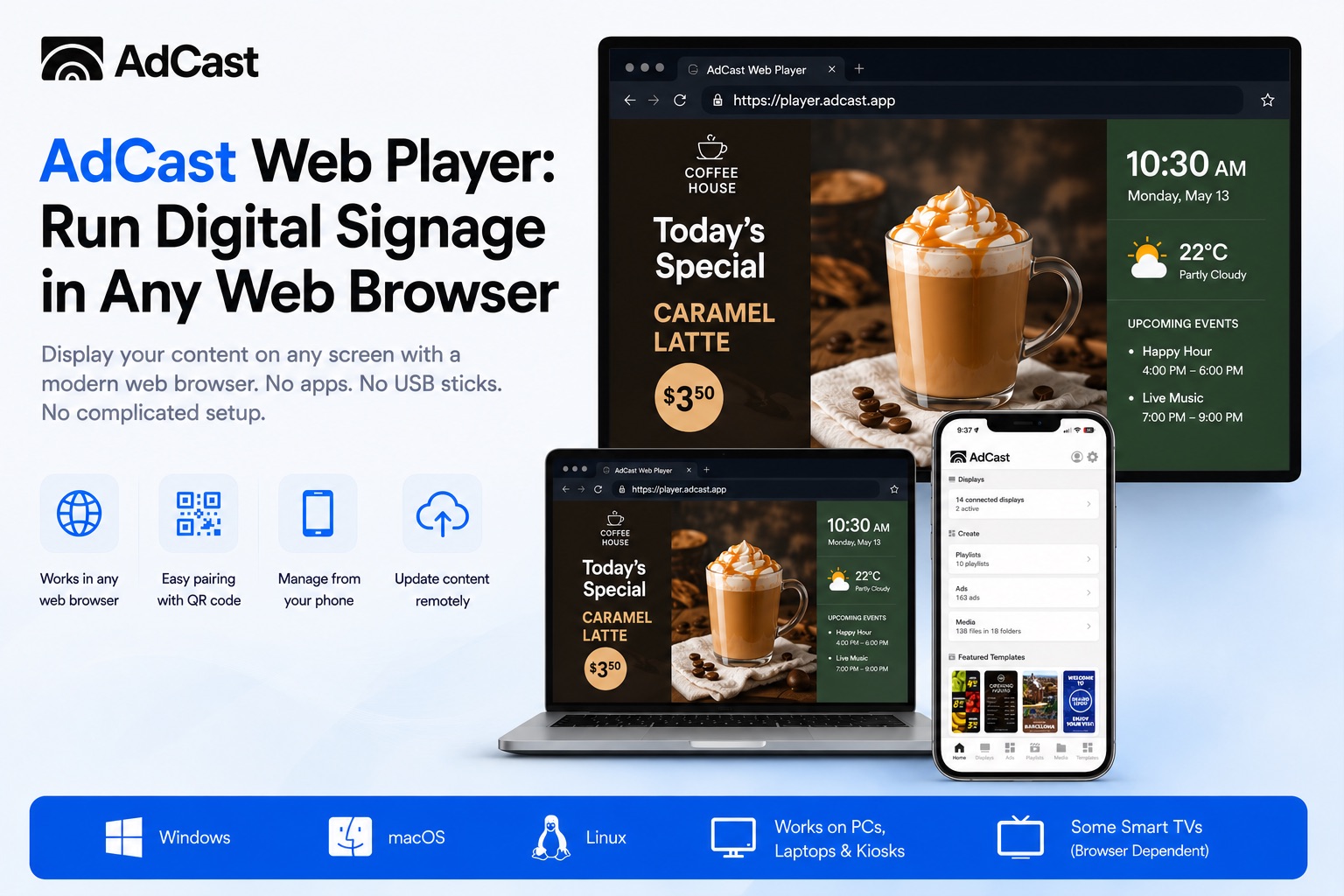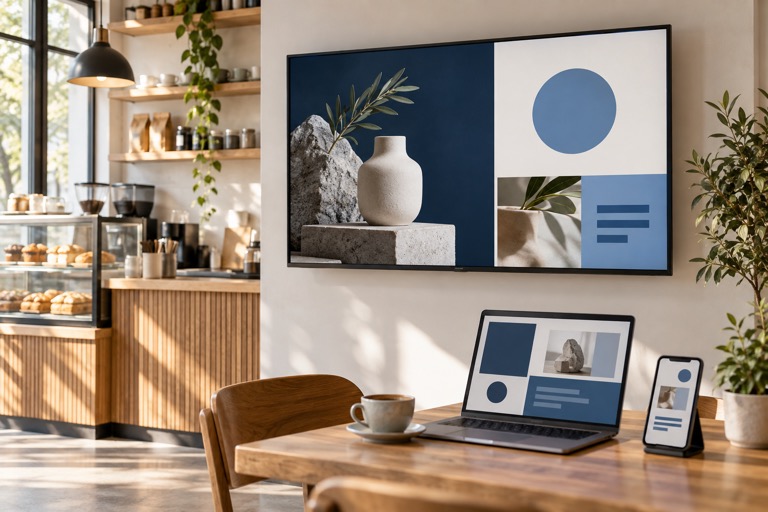
Ja, je kunt een gewone tv omzetten naar narrowcasting. In de meeste gevallen heb je alleen een compatibele tv of streamingapparaat, een internetverbinding en narrowcastingsoftware zoals AdCast nodig.
Dat betekent niet dat elke televisie exact hetzelfde wordt ingesteld. Een tv met een ondersteund app-platform kan de player direct draaien; een standaard-tv met HDMI kan een externe player gebruiken. Zodra het scherm is aangesloten, draait het niet meer om de televisie zelf, maar om het kunnen wijzigen van acties, menu's en informatie zonder een USB-stick naar elke locatie te brengen.
Kun je een gewone tv gebruiken voor narrowcasting?
Veel bedrijven kunnen een tv hergebruiken die ze al hebben. De belangrijke vraag is niet of het een consumenten- of professioneel display is, maar hoe betrouwbaar het de narrowcastingplayer uitvoert en hoe goed het past bij het beoogde gebruik.
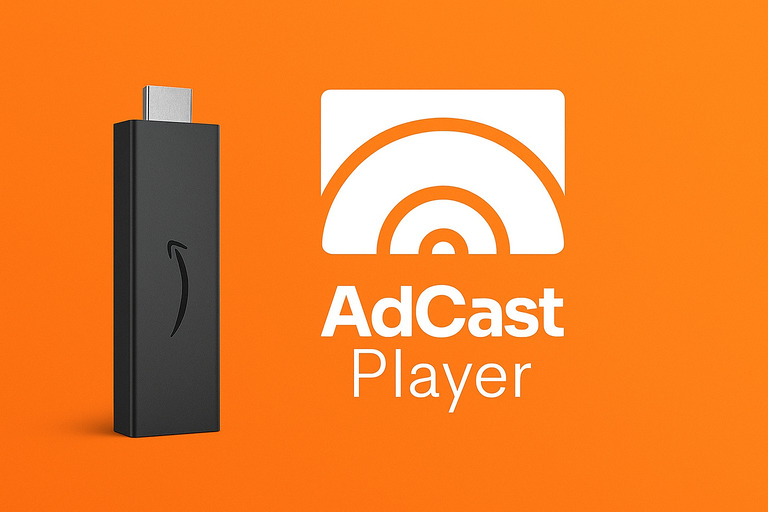
Smart-tv's verschillen per besturingssysteem, dus het label "Smart TV" alleen garandeert geen app-compatibiliteit. Android TV en Google TV zijn handig wanneer ze AdCast Player direct kunnen installeren. Fire TV en Fire TV Stick zijn een andere ondersteunde optie. Een gewone televisie met HDMI-ingang werkt ook met een compatibel extern Android TV- of Fire TV-apparaat.
Professionele displays passen vaak beter wanneer een scherm lang zal draaien, meer helderheid nodig heeft of in een veeleisende publieke omgeving wordt geplaatst. Voor een cafétoonbank, salon, kleine winkel of kantoor kan een bestaande tv plus de juiste player voldoende zijn. Stem oriëntatie, formaat, plaatsing en werktijden van het scherm af op het gebruik voordat je hardware kiest.
Wat heb je nodig om een tv om te zetten naar narrowcasting?
Narrowcasting is eerder een klein systeem dan een bestand op een tv. Het bestaat uit vijf eenvoudige onderdelen:
- Tv of display: het scherm dat mensen zien.
- Player of compatibele tv-app: de software aan schermzijde die content ontvangt en afspeelt.
- Internetverbinding: nodig voor koppelen, publiceren en updates op afstand.
- Narrowcastingsoftware: de plek waar je media, playlists, schermen en planningen beheert.
- Content: afbeeldingen, video's, menu's, acties of informatie voor het scherm.
Zie de player als de verbinding tussen de tv en je narrowcasting-CMS. Hij speelt de toegewezen playlist af, terwijl je in het workspace bepaalt wat elk scherm moet tonen. Door die scheiding kan een manager een scherm bijwerken zonder de afstandsbediening aan te raken.
Zo zet je je tv om naar narrowcasting
- Kies de tv of het display. Gebruik een ondersteund Android TV-, Google TV- of Fire TV-apparaat, of sluit compatibele playerhardware via HDMI aan op een tv.
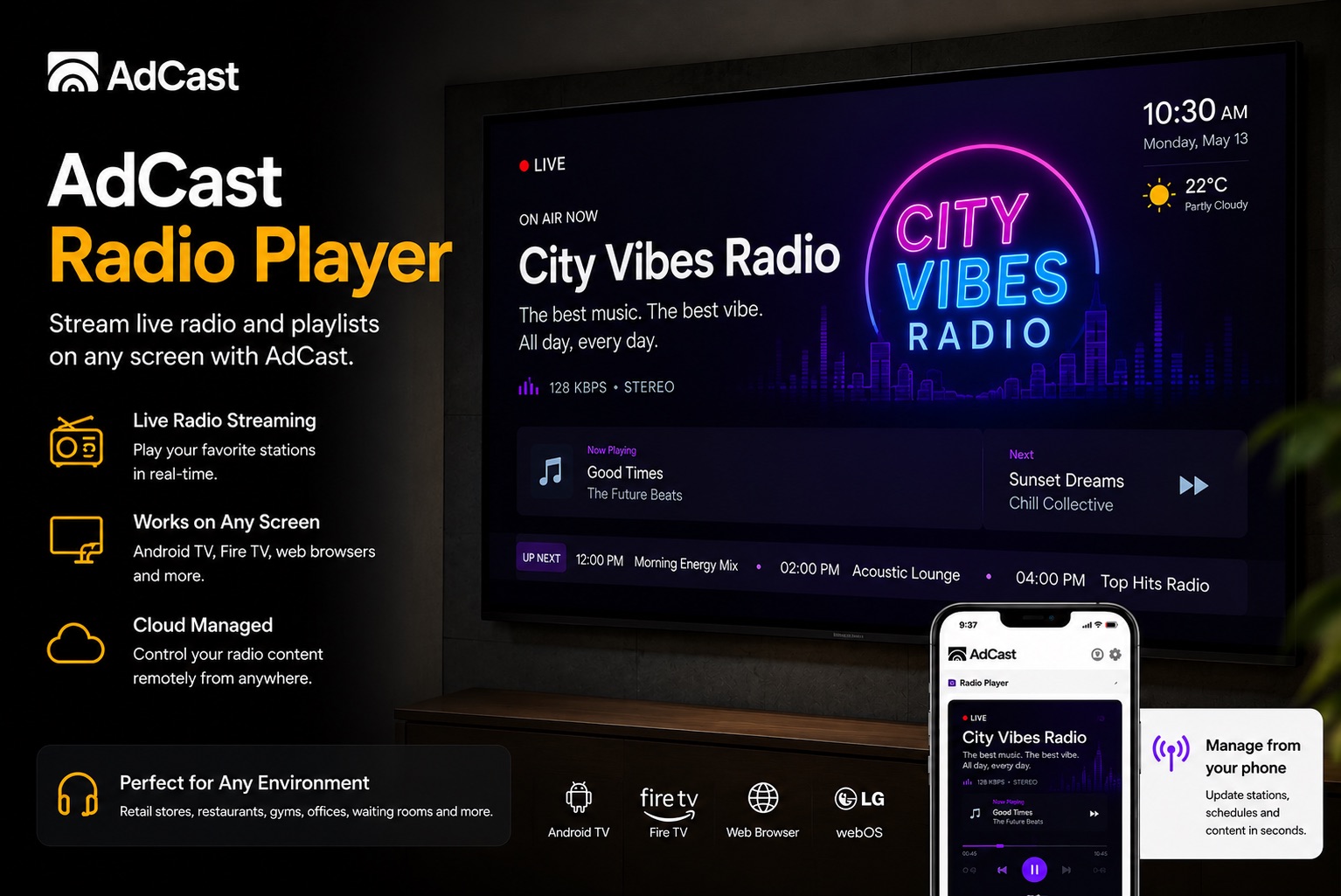
- Installeer of open AdCast Player. Installeer de player op ondersteunde apparaten vanuit de juiste appstore en open hem op het scherm.
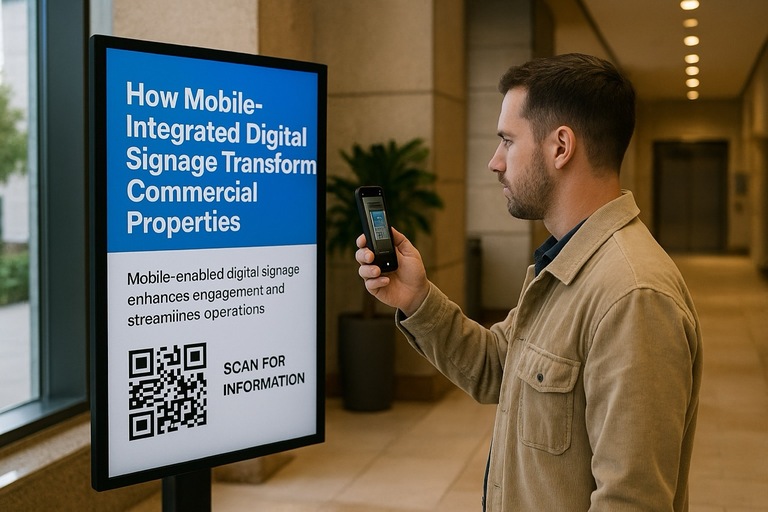
- Verbind het display met AdCast. De player toont een QR-code. Scan die vanuit de AdCast-app om het display aan je account te koppelen.
- Voeg je content toe. Upload afbeeldingen of video's, of maak materiaal in AdCast. Houd de beeldverhouding consistent met het scherm voor het beste resultaat.
- Maak een playlist. Rangschik de media in de gewenste afspeelvolgorde en stel de duur van elk item in.
- Wijs de playlist toe aan het display. Selecteer het gekoppelde scherm en publiceer de playlist erop.
- Plan en werk op afstand bij. Gebruik het workspace om playlists te wijzigen of content voor verschillende tijden in te stellen, en publiceer de update zonder naar de tv te gaan.
Bekijk de installatie in actie
Deze workflow werkt net zo goed voor één receptiescherm als voor een groep displays. Meer details over de software aan schermzijde vind je in het overzicht van de AdCast narrowcastingplayer.
Android TV voor narrowcasting
Android TV en Google TV zijn praktische opties omdat ze de tv-interface en de playeromgeving in één apparaat combineren. Op ondersteunde hardware draait AdCast Player rechtstreeks op de tv, zonder aparte proprietary narrowcastingbox om te monteren of te onderhouden.
Controleer voordat je een uitrol start of het model de player kan installeren en stabiele connectiviteit heeft. Een tv die dagelijks lang draait, moet ook geschikte stroom- en scherminstellingen hebben. Onze gids voor Android TV narrowcasting behandelt de platformkeuze uitgebreider.
Fire TV voor narrowcasting
Fire TV is nog een manier om een scherm van een verbonden narrowcastingplayer te voorzien. AdCast ondersteunt Fire TV- en Fire TV Stick-apparaten met Fire OS, wat handig kan zijn wanneer een bedrijf die hardware al gebruikt of een compact apparaat aan een HDMI-tv wil toevoegen.
Installeer AdCast Player, open hem en koppel het scherm met de getoonde QR-code. Neem niet zomaar aan dat elke televisie een Fire TV is alleen omdat het een Smart TV is; controleer eerst het besturingssysteem en de app-beschikbaarheid. De gids voor Fire TV narrowcasting legt de ondersteunde workflow uit.
Heb je een dedicated narrowcastingplayer nodig?
Elk scherm heeft een player nodig, maar dat betekent niet altijd dat je een dedicated proprietary box moet kopen. Een compatibele Android TV of Fire TV kan de playersoftware rechtstreeks draaien. Dat houdt de opstelling compact en kan extra hardware overbodig maken wanneer het bestaande scherm geschikt is.
Een standaard HDMI-tv heeft een compatibel extern apparaat nodig om de player te draaien. Dat kan zinvol zijn wanneer je een display zonder ondersteund app-platform wilt hergebruiken, of wanneer de player onafhankelijk van het scherm moet worden gekozen. Kies in beide gevallen de opstelling op basis van compatibiliteit, werktijden, connectiviteit en de benodigde ondersteuning - niet alleen op de prijs van de tv.
Wat kun je tonen op een narrowcasting-tv?
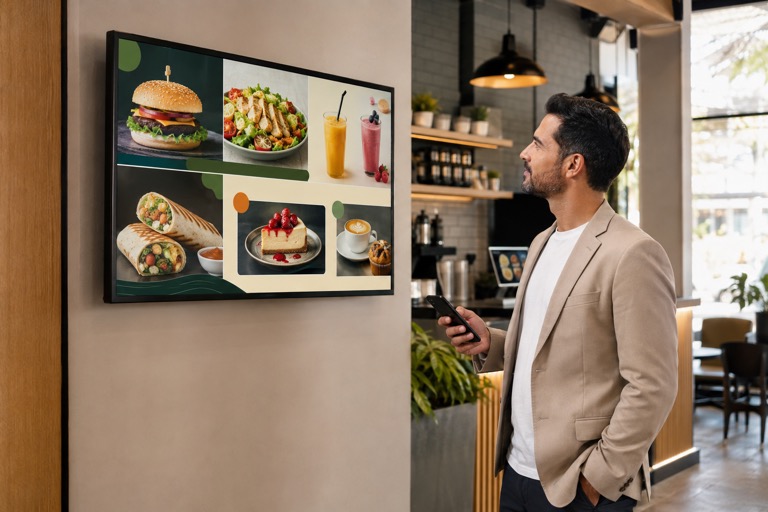
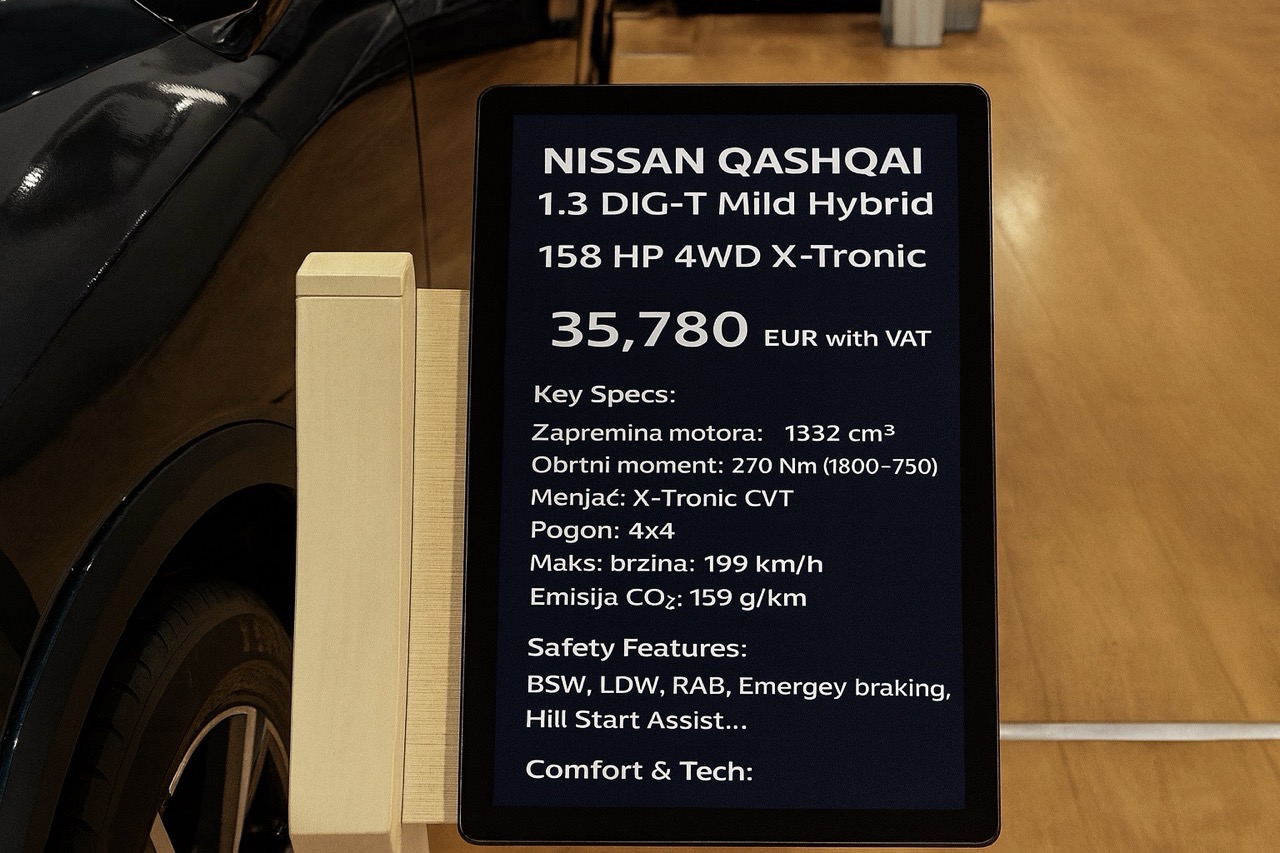
Een narrowcasting-tv kan veel meer tonen dan een loopende diavoorstelling. Nuttige content is meestal kort, leesbaar op afstand en gekoppeld aan wat mensen op dat moment nodig hebben. Voorbeelden zijn acties, afbeeldingen, video's, digitale menu's, prijslijsten, productaanbiedingen, aankondigingen, welkomstschermen, planningen, gastinformatie, QR-codes en gebrande content.
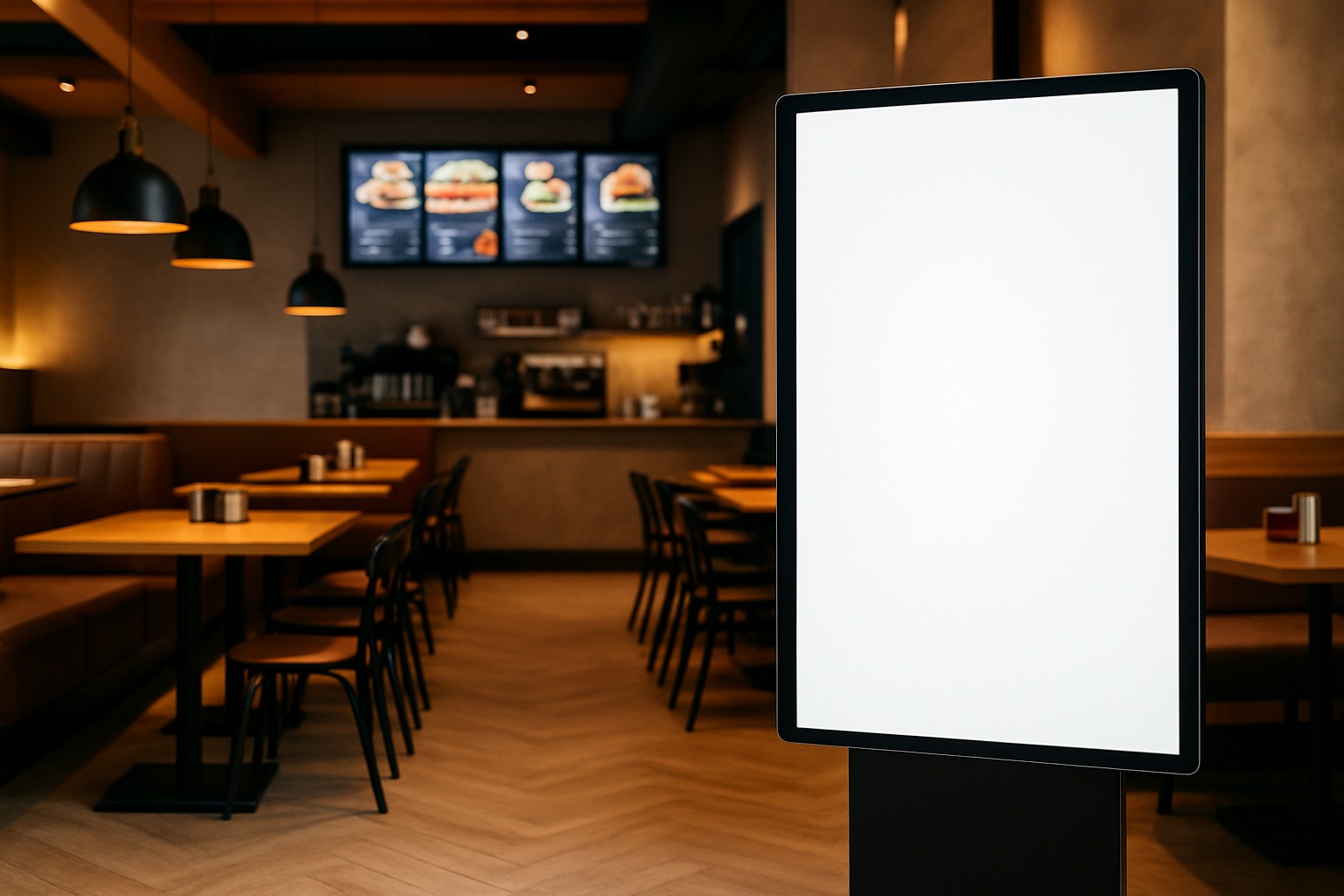
Hetzelfde scherm kan gedurende de dag verschillende doelen dienen. Een restaurant kan 's ochtends ontbijtproducten tonen en later een promotiemenu; een sportschool kan lesroosters en lidmaatschapsaanbiedingen afwisselen. Bekijk voorbeelden voor restaurants en cafés, winkels, hotels, sportscholen, zorginstellingen en wachtruimtes.
Kun je narrowcasting op afstand beheren?
Ja. Cloud narrowcasting betekent dat je content één keer uploadt of maakt, beheert vanuit het workspace, toewijst aan schermen of playlists en updates publiceert via internet. Het scherm heeft niemand ernaast nodig voor elke wijziging.
Met AdCast beheer je media, advertenties, playlists, planningen en gekoppelde displays in dezelfde workflow. Dat is vooral handig wanneer een prijs verandert, een campagne eindigt of een scherm andere lokale informatie nodig heeft. Lees meer over cloud narrowcastingsoftware en hoe een CMS content georganiseerd houdt.
Kun je meerdere tv's beheren?
Ja. Begin met één scherm en voeg displays toe naarmate je behoeften groeien. Gecentraliseerd beheer laat je één playlist aan meerdere schermen toewijzen of verschillende playlists gebruiken voor een etalage, toonbank, wachtruimte of aparte locatie.
Dit vereist niet dat elk scherm identieke content toont. Een retailer kan een gedeelde campagne aanhouden in alle winkels en toch elke locatie een eigen openingstijdenbericht geven. Een horecateam kan een welkomstscherm in de lobby gebruiken en gastinformatie elders. Belangrijk is displays duidelijk te benoemen en playlists te organiseren rond publiek en locatie.
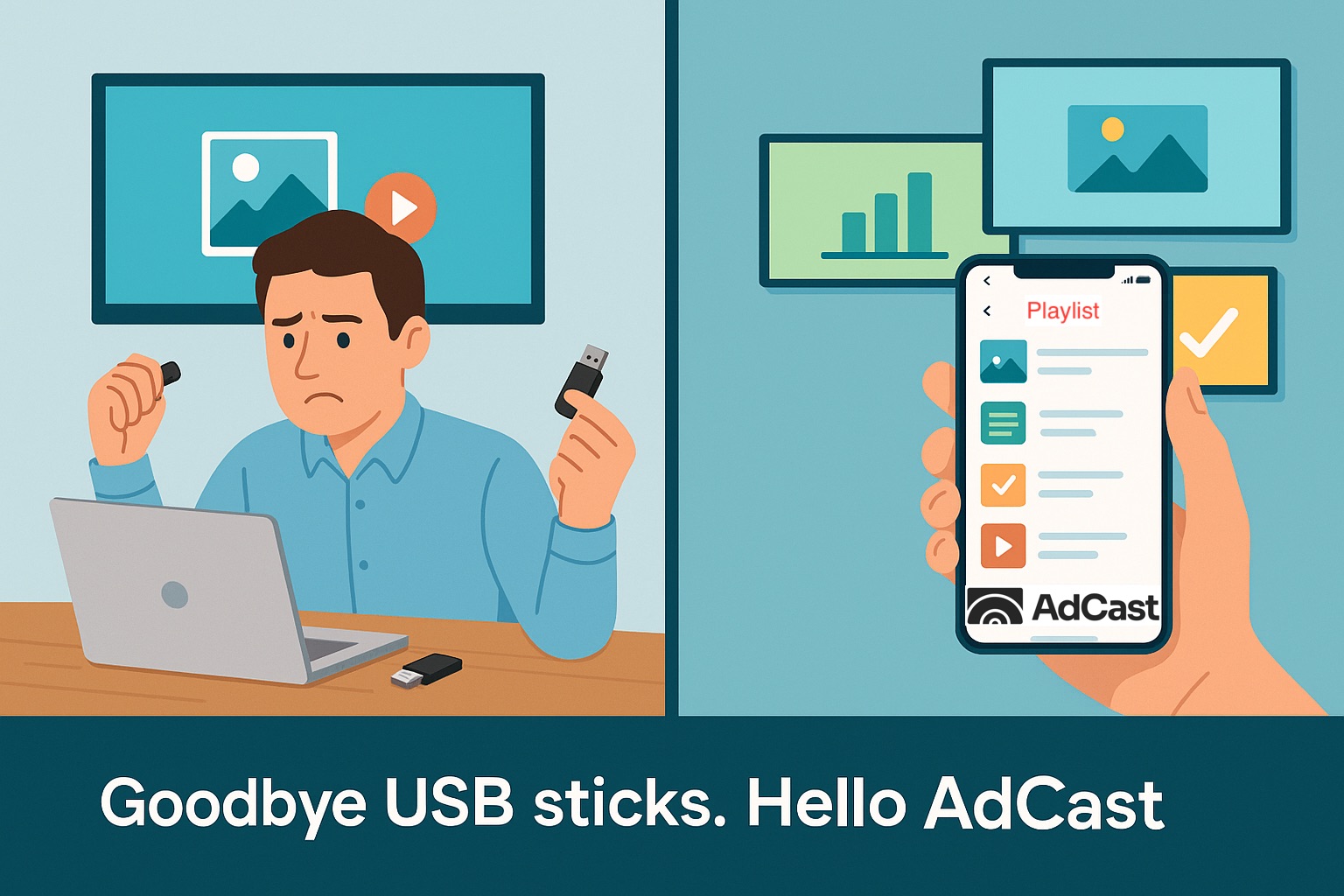
Narrowcasting vs. USB-stick
| USB-updates | Cloud narrowcasting |
|---|---|
| Vereist fysieke toegang om content te vervangen. | Laat je updates op afstand publiceren. |
| Updates zijn handmatig en op meerdere locaties makkelijk over het hoofd te zien. | Houdt media en playlists in één centraal workspace. |
| Wordt lastiger te coördineren naarmate meer tv's worden toegevoegd. | Kan playlists en planningen aan meerdere displays toewijzen. |
| Is eenvoudig voor een incidentele wijziging op één scherm. | Is nuttiger voor regelmatige updates en beheerde afspeling. |
Een USB-stick kan volstaan voor een statisch scherm dat zelden verandert. Zodra berichten vaak veranderen of er meerdere tv's bij betrokken zijn, bespaart beheer op afstand herhaalde bezoeken en geeft het een duidelijker beeld van wat elk display moet tonen.
Wat kost narrowcasting op tv?
De kosten bestaan uit twee delen: de display-/playeropstelling en het software-abonnement. Als je al een geschikte tv hebt, heb je mogelijk alleen compatibele playerhardware of een ondersteund tv-platform nodig, plus een internetverbinding en het softwareabonnement. Een professioneel display, installatiewerk of een grotere multi-schermimplementatie kunnen afhankelijk van de situatie andere kosten toevoegen.
AdCast-prijzen worden actueel gehouden op de prijzenpagina in plaats van herhaald in artikelen, zodat je het huidige abonnement en aantal schermen op één plek kunt bekijken. Bekijk AdCast-prijzen voordat je een uitrol plant.
Narrowcasting voor kleine bedrijven
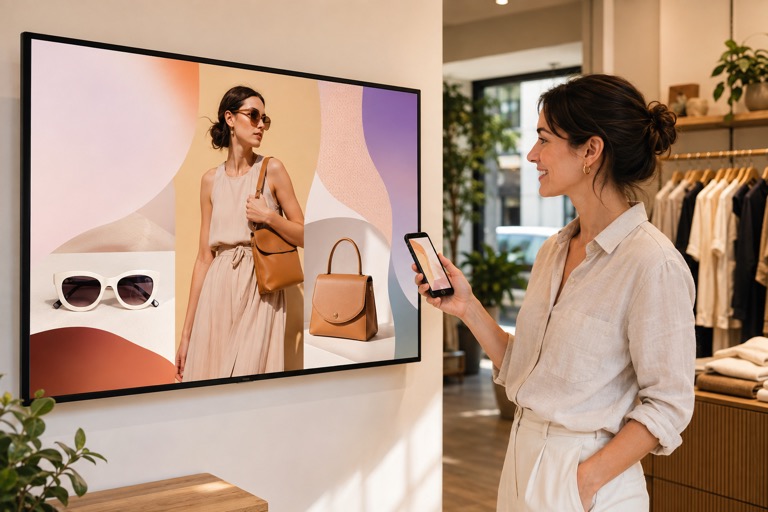
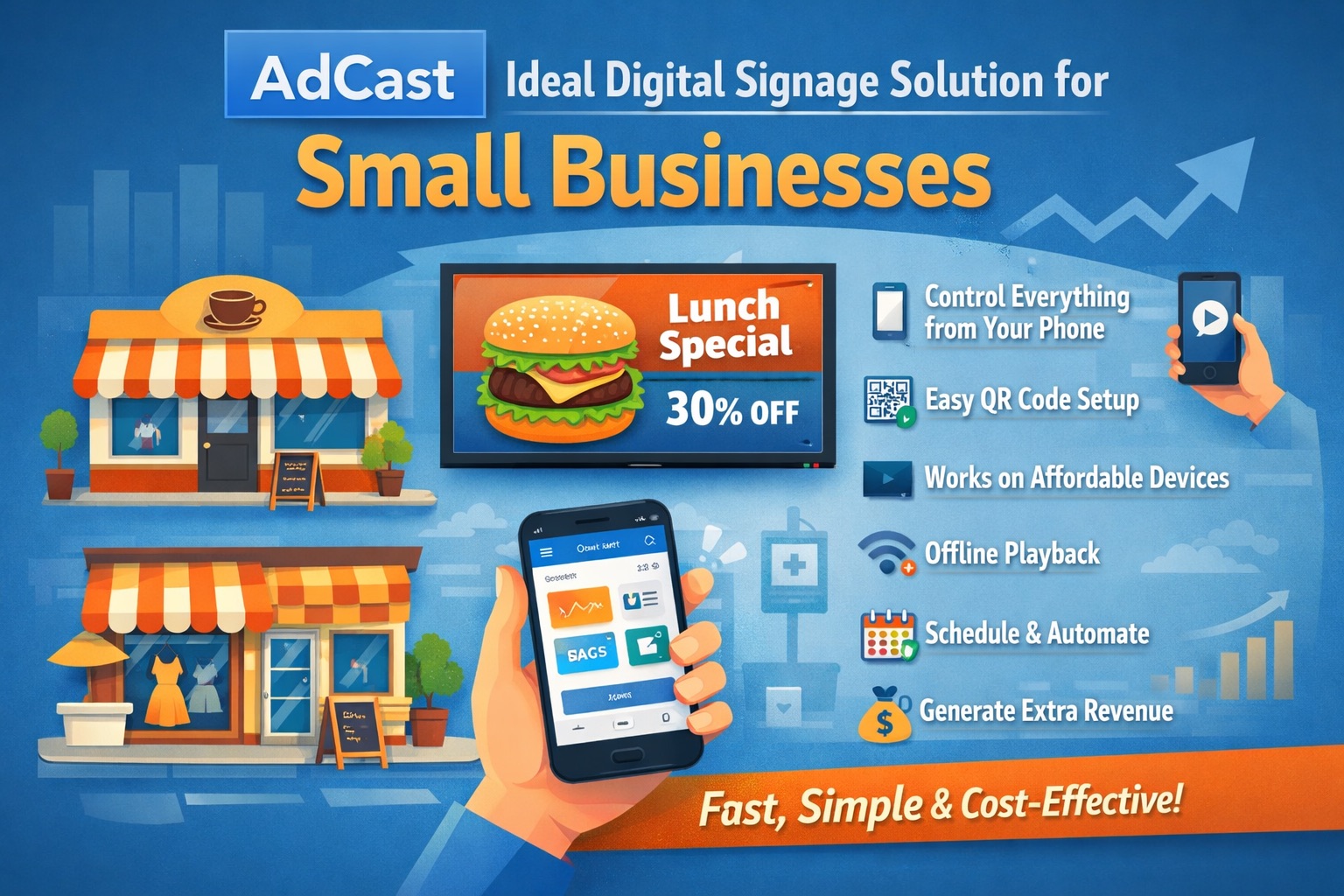
Narrowcasting is nuttig overal waar informatie vaak verandert en zichtbaar moet zijn zonder dat personeel het herhaalt. Cafés en restaurants kunnen menu's en dagspecials tonen; winkels kunnen aanbiedingen uitlichten; salons kunnen diensten tonen; sportscholen kunnen lesroosters tonen; klinieken en wachtruimtes kunnen nuttige informatie delen; hotels kunnen gastmededelingen tonen; en kantoren kunnen interne updates communiceren.
Begin met één nuttig scherm en één duidelijk contentdoel. Een kleine, goed beheerde playlist is vaak effectiever dan proberen elk moment met berichten te vullen. Zodra de workflow routine wordt, voeg je schermen of locaties toe terwijl je content georganiseerd houdt per publiek.
Zo begin je met AdCast
Kies een ondersteunde Android TV- of Fire TV-opstelling, installeer en open AdCast Player, koppel dan het display door de QR-code vanuit de AdCast-app te scannen. Voeg afbeeldingen of video toe, maak een playlist, wijs die toe aan het display en publiceer hem. Gebruik daarna het workspace voor updates op afstand en om meer schermen te beheren wanneer nodig.
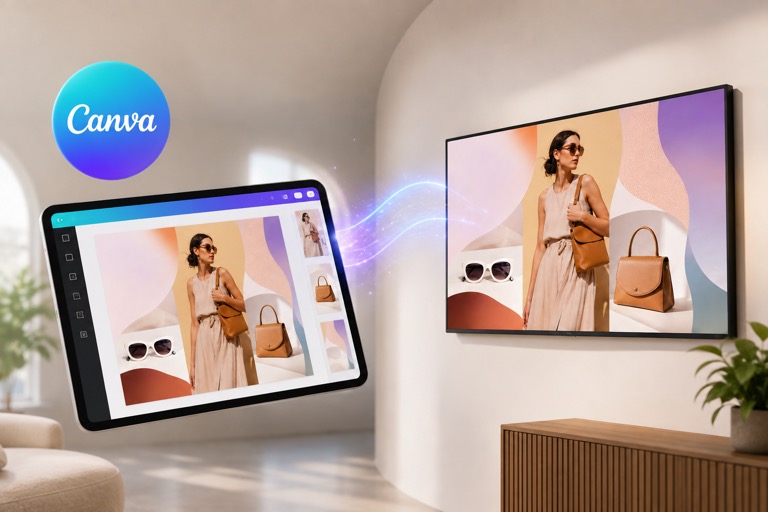
Als je content in Canva wordt gemaakt, kun je ook de Canva-narrowcastingworkflow volgen om een afgerond ontwerp naar AdCast te brengen en te publiceren op een gekoppeld display.
Veelgestelde vragen
Kan ik een gewone tv gebruiken voor narrowcasting?
Ja. Een gewone tv kan werken met een compatibel ingebouwd platform of een via HDMI aangesloten player. Controleer de compatibiliteit van tv en player voordat je hem instelt.
Kan ik Android TV gebruiken voor narrowcasting?
Ondersteunde Android TV- en Google TV-apparaten kunnen AdCast Player rechtstreeks draaien, wat ze een handige optie maakt als player aan schermzijde.
Kan ik Fire TV gebruiken voor narrowcasting?
AdCast ondersteunt Fire TV- en Fire TV Stick-apparaten met Fire OS. Bevestig de app-beschikbaarheid op het apparaat dat je wilt gebruiken.
Heb ik een narrowcastingplayer nodig?
Ja, elk narrowcastingscherm heeft playersoftware of een playerapparaat nodig. Een compatibele Android TV of Fire TV kan de player rechtstreeks draaien; een gewone HDMI-tv heeft een compatibel extern apparaat nodig.
Kan narrowcasting werken zonder internetverbinding?
Er is een internetverbinding nodig om het display te koppelen en updates te ontvangen. Nadat media zijn gesynchroniseerd met een ondersteunde player, kan lokaal opgeslagen content tijdens een verbindingsonderbreking blijven afspelen, maar nieuwe wijzigingen kunnen pas worden geleverd zodra de verbinding terugkeert.
Kan ik meerdere tv's op afstand beheren?
Ja. Met AdCast beheer je schermen, wijs je playlists toe en publiceer je wijzigingen vanuit één workspace, zodat elk scherm de juiste content krijgt.
Kan ik narrowcasting gebruiken in een klein bedrijf?
Ja. Cafés, restaurants, winkels, salons, sportscholen, klinieken, hotels, kantoren en wachtruimtes kunnen narrowcasting gebruiken voor acties, menu's, planningen en informatie.
Hoe werk ik content bij op een narrowcasting-tv?
Upload of maak media in AdCast, voeg ze toe aan een playlist, wijs de playlist toe aan het gekoppelde display en publiceer of plan de wijziging op afstand.