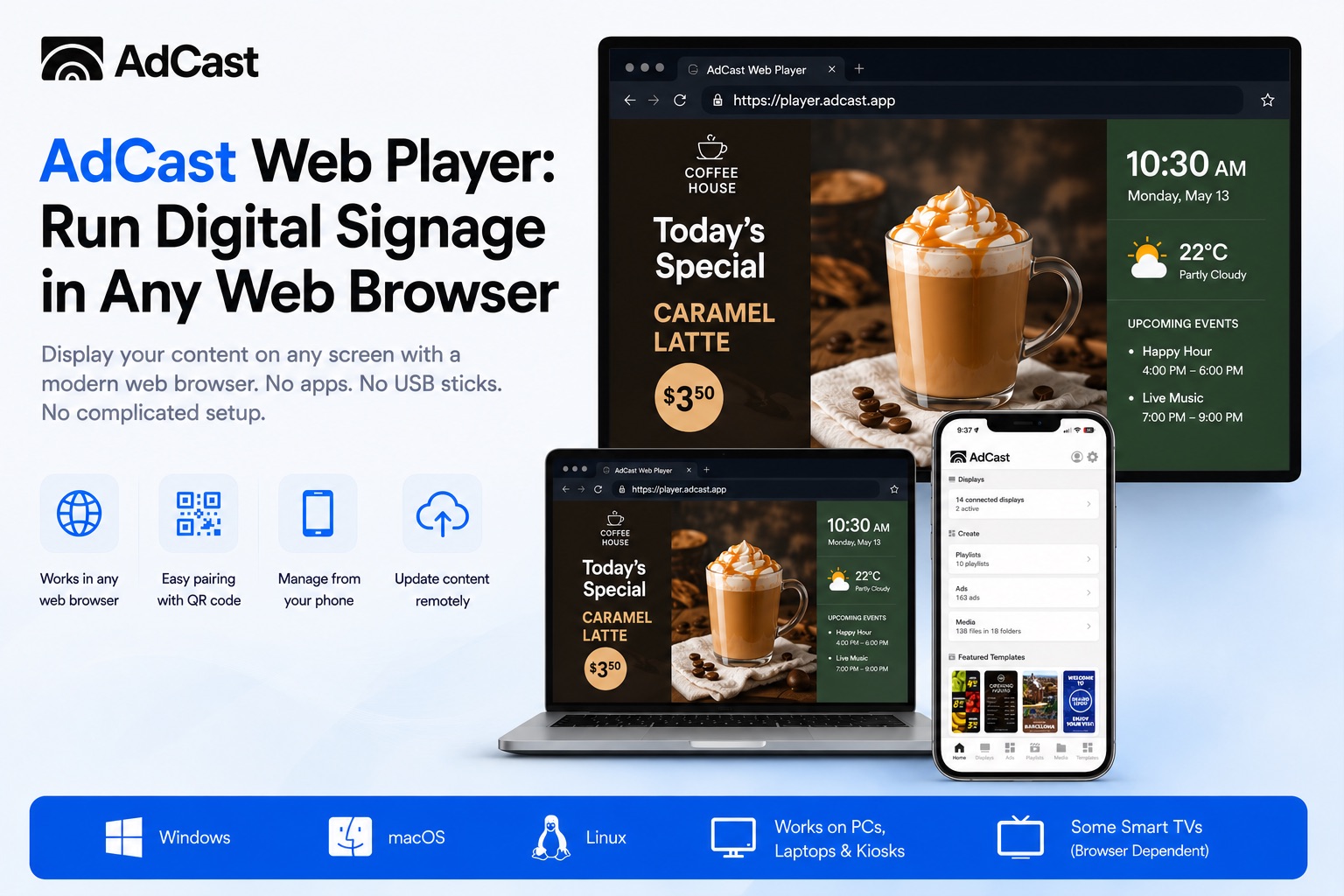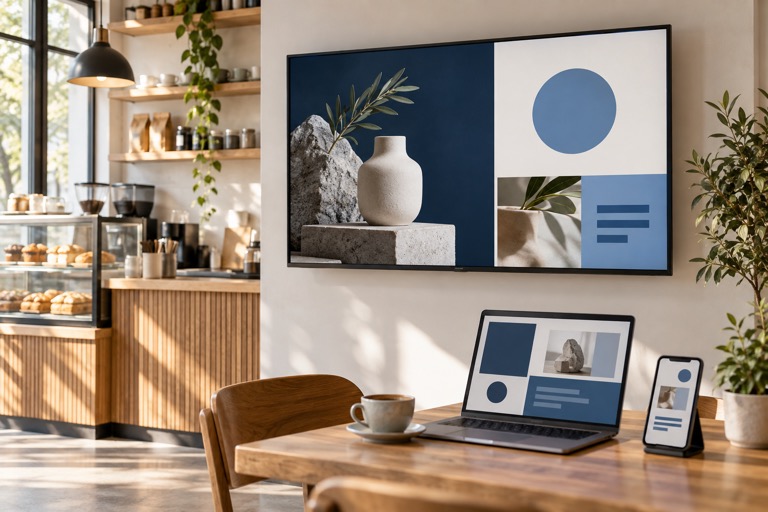
Sì, puoi trasformare una normale TV in digital signage. Nella maggior parte dei casi ti servono solo un TV o un dispositivo streaming compatibile, una connessione internet e un software di digital signage come AdCast.
Questo non significa che ogni televisore si configuri esattamente allo stesso modo. Un TV con una piattaforma app supportata può eseguire il player direttamente; un TV standard con HDMI può usare un player esterno. Una volta collegato lo schermo, ciò che conta non è più il televisore in sé, ma poter cambiare promozioni, menu e informazioni senza portare una chiavetta USB in ogni sede.
Si può usare una normale TV per il digital signage?
Molte attività possono riutilizzare un televisore che già possiedono. La domanda importante non è se si tratti di un display consumer o professionale, ma quanto sarà affidabile nell'eseguire il player di signage e quanto sia adatto all'uso previsto.
Gli Smart TV variano in base al sistema operativo, quindi l'etichetta "Smart TV" da sola non garantisce la compatibilità delle app. Android TV e Google TV sono comodi quando possono installare AdCast Player direttamente. Fire TV e Fire TV Stick offrono un'altra via supportata. Anche un normale televisore con ingresso HDMI può funzionare con un dispositivo Android TV o Fire TV esterno compatibile.
I display commerciali possono essere più adatti quando uno schermo funzionerà per molte ore, ha bisogno di maggiore luminosità o verrà installato in un contesto pubblico impegnativo. Per il bancone di un bar, un salone, un piccolo negozio o un ufficio, un TV già presente più il player giusto possono bastare. Prima di scegliere l'hardware, abbina orientamento, dimensioni, posizionamento e orari di funzionamento dello schermo all'uso previsto.
Cosa serve per trasformare una TV in digital signage?
Il digital signage è più un piccolo sistema che un file su un televisore. È composto da cinque parti semplici:
- TV o display: lo schermo che le persone vedono.
- Player o app TV compatibile: il software lato schermo che riceve e riproduce i contenuti.
- Connessione internet: usata per l'associazione, la pubblicazione e gli aggiornamenti remoti.
- Software di digital signage: il luogo in cui gestisci media, playlist, display e programmazioni.
- Contenuti: immagini, video, menu, promozioni o informazioni pensate per lo schermo.
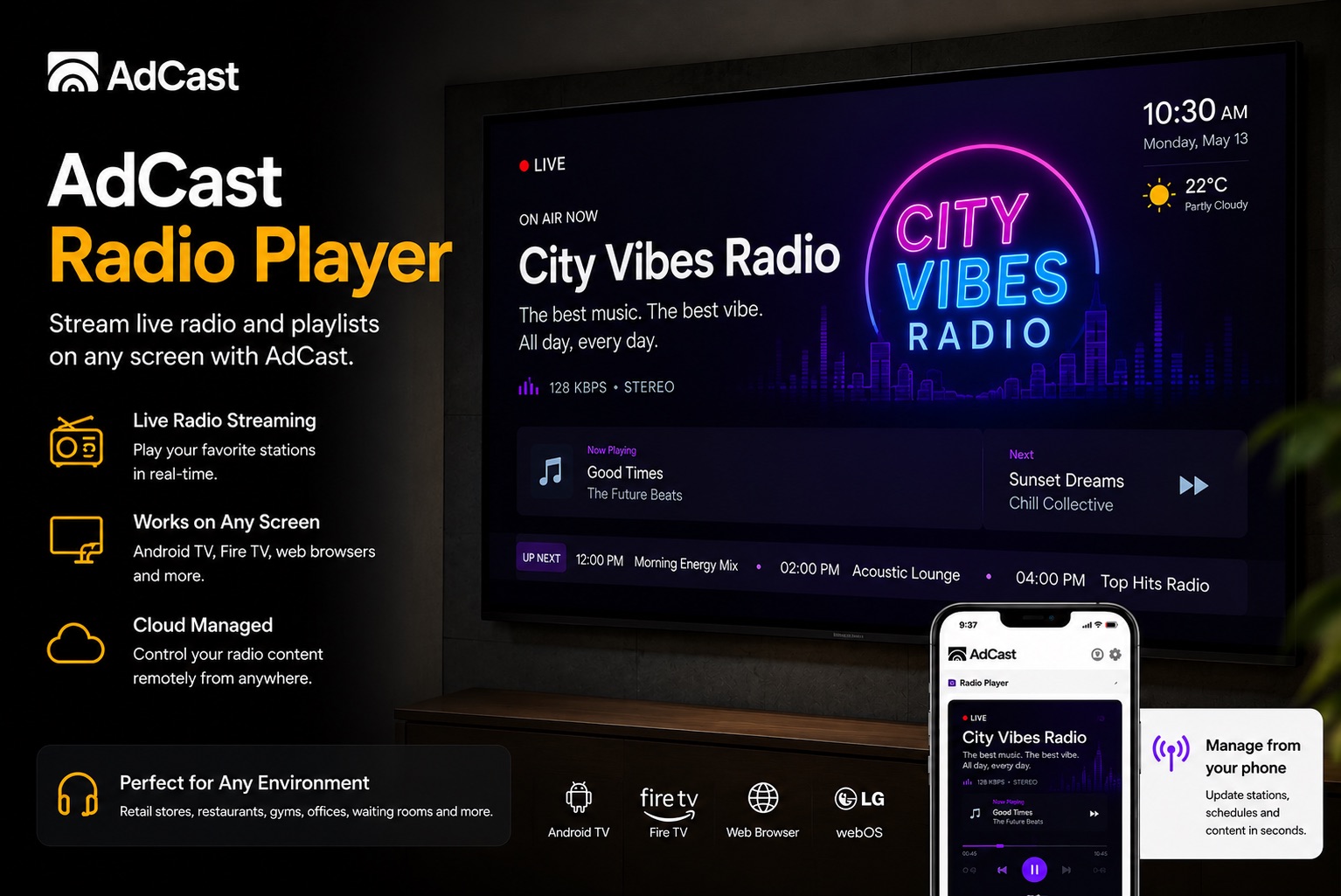
Pensa al player come alla connessione tra il televisore e il tuo spazio di gestione dei contenuti di digital signage. Riproduce la playlist assegnata, mentre nel workspace decidi cosa deve mostrare ogni display. Questa separazione permette a un manager di aggiornare uno schermo senza toccare il telecomando.
Come trasformare la tua TV in digital signage
- Scegli il TV o il display. Usa un dispositivo Android TV, Google TV o Fire TV supportato, oppure collega hardware player compatibile a un TV via HDMI.
- Installa o apri AdCast Player. Sui dispositivi supportati, installa il player dallo store di app appropriato e aprilo sullo schermo.
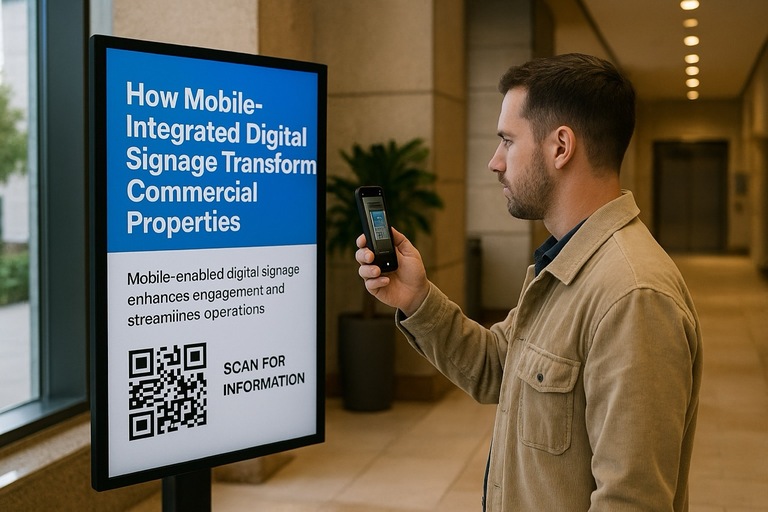
- Collega il display ad AdCast. Il player mostra un codice QR. Scansionalo dall'app AdCast per associare il display al tuo account.
- Aggiungi i tuoi contenuti. Carica immagini o video, oppure crea materiale in AdCast. Mantieni le proporzioni coerenti con lo schermo per il risultato più pulito.
- Crea una playlist. Organizza i media nell'ordine in cui vuoi che vengano riprodotti e imposta la durata di ogni elemento.
- Assegna la playlist al display. Seleziona lo schermo associato e pubblica la playlist su di esso.
- Programma e aggiorna da remoto. Usa il workspace per cambiare le playlist o impostare contenuti per orari diversi, poi pubblica l'aggiornamento senza recarti fisicamente dal TV.
Guarda la configurazione in azione
Questo flusso funziona altrettanto bene per un singolo schermo di reception quanto per un gruppo di display. Per maggiori dettagli sul software lato schermo, consulta la panoramica del player di digital signage AdCast.
Digital signage su Android TV
Android TV e Google TV sono opzioni pratiche perché uniscono l'interfaccia televisiva e l'ambiente del player in un unico dispositivo. Su hardware supportato, AdCast Player funziona direttamente sul TV, quindi non c'è un box di signage proprietario separato da montare o mantenere.
Prima di procedere con un rollout, verifica che il modello possa installare il player e abbia connettività stabile. Un TV usato per molte ore al giorno dovrebbe anche avere impostazioni di alimentazione e display adeguate. La nostra guida al digital signage su Android TV approfondisce la scelta della piattaforma.
Digital signage su Fire TV
Fire TV è un altro modo per dotare uno schermo di un player di signage connesso. AdCast supporta dispositivi Fire TV e Fire TV Stick con Fire OS, il che può essere utile se un'attività usa già quell'hardware o vuole aggiungere un dispositivo compatto a un TV con HDMI.
Installa AdCast Player, aprilo e associa lo schermo con il codice QR mostrato. Non dare per scontato che ogni televisore sia un Fire TV solo perché è uno Smart TV; verifica prima il sistema operativo e la disponibilità delle app. La guida al digital signage su Fire TV spiega il flusso supportato.
Serve un player di digital signage dedicato?
Ogni schermo ha bisogno di un player, ma questo non significa sempre acquistare un box proprietario dedicato. Un Android TV o Fire TV compatibile può eseguire direttamente il software del player. Questo mantiene l'installazione compatta e può ridurre l'hardware aggiuntivo quando lo schermo esistente è adatto.
Un TV HDMI standard richiede un dispositivo esterno compatibile per eseguire il player. Può avere senso quando vuoi riutilizzare un display senza una piattaforma app supportata, o quando il player deve essere scelto separatamente dallo schermo. In entrambi i casi, scegli la configurazione in base a compatibilità, orari di funzionamento, connettività e supporto necessario, non solo al prezzo del televisore.
Cosa puoi mostrare su una TV di digital signage?
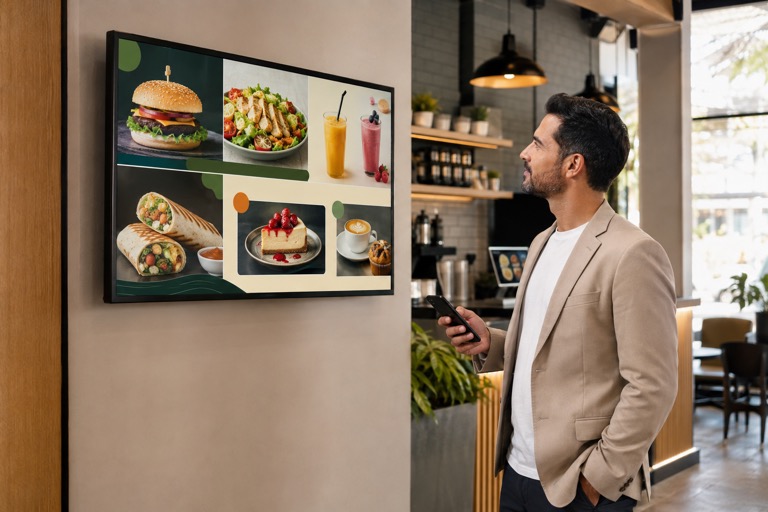
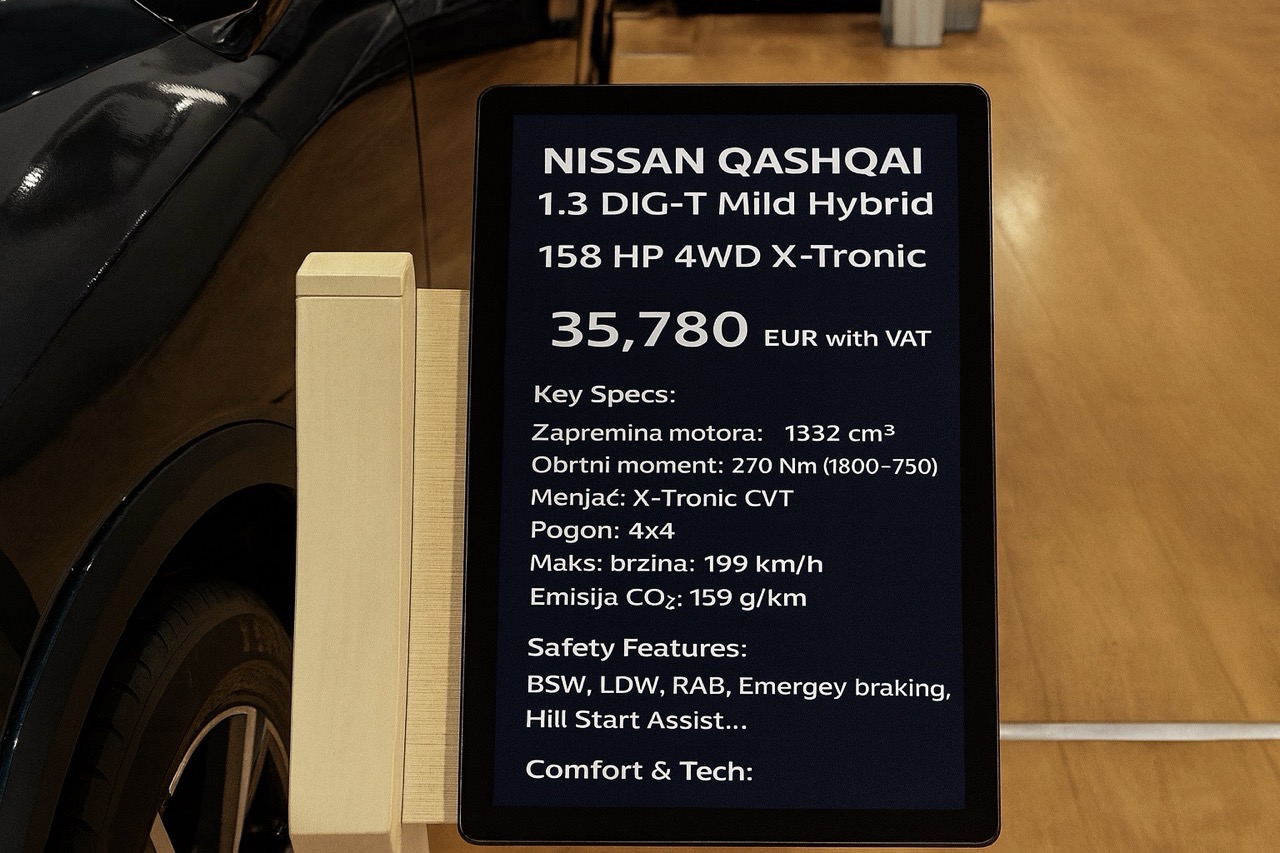
Una TV di signage può mostrare molto più di una presentazione in loop. I contenuti utili sono in genere brevi, leggibili a distanza e legati a ciò di cui le persone hanno bisogno in quel momento. Alcuni esempi: promozioni, immagini, video, menu digitali, listini prezzi, offerte prodotto, annunci, schermate di benvenuto, orari, informazioni per gli ospiti, codici QR e contenuti brandizzati.
Lo stesso schermo può svolgere funzioni diverse nel corso della giornata. Un ristorante può mostrare la colazione al mattino e un menu promozionale più tardi; una palestra può alternare orari dei corsi e offerte di abbonamento. Scopri esempi per ristoranti e caffè, negozi al dettaglio, hotel, palestre, sanità e sale d'attesa.
Puoi gestire il digital signage da remoto?
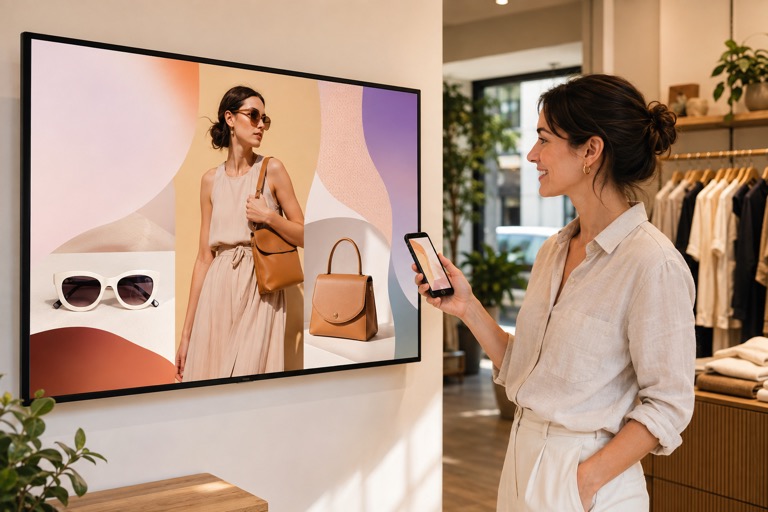
Sì. Il digital signage in cloud significa che carichi o crei i contenuti una volta, li gestisci dal workspace, li assegni a display o playlist e pubblichi gli aggiornamenti tramite internet. Lo schermo non ha bisogno di qualcuno accanto per ogni modifica.
Con AdCast, media, annunci, playlist, programmazioni e display associati sono gestiti nello stesso flusso di lavoro. È particolarmente utile quando cambia un prezzo, finisce una campagna o uno schermo ha bisogno di informazioni locali diverse. Leggi di più sul software di digital signage in cloud e su come un CMS mantiene i contenuti organizzati.
Puoi gestire più TV?
Sì. Inizia con uno schermo, poi aggiungi display man mano che crescono le tue esigenze. La gestione centralizzata ti permette di assegnare una playlist a più schermi o usare playlist diverse per una vetrina, un bancone, un'area d'attesa o una sede separata.
Questo non richiede che ogni schermo mostri contenuti identici. Un rivenditore può mantenere una campagna condivisa in tutti i negozi dando comunque a ogni sede il proprio messaggio sugli orari di apertura. Un team dell'ospitalità può usare uno schermo di benvenuto nella lobby e informazioni per gli ospiti altrove. La pratica importante è dare nomi chiari ai display e organizzare le playlist in base al pubblico e alla sede.
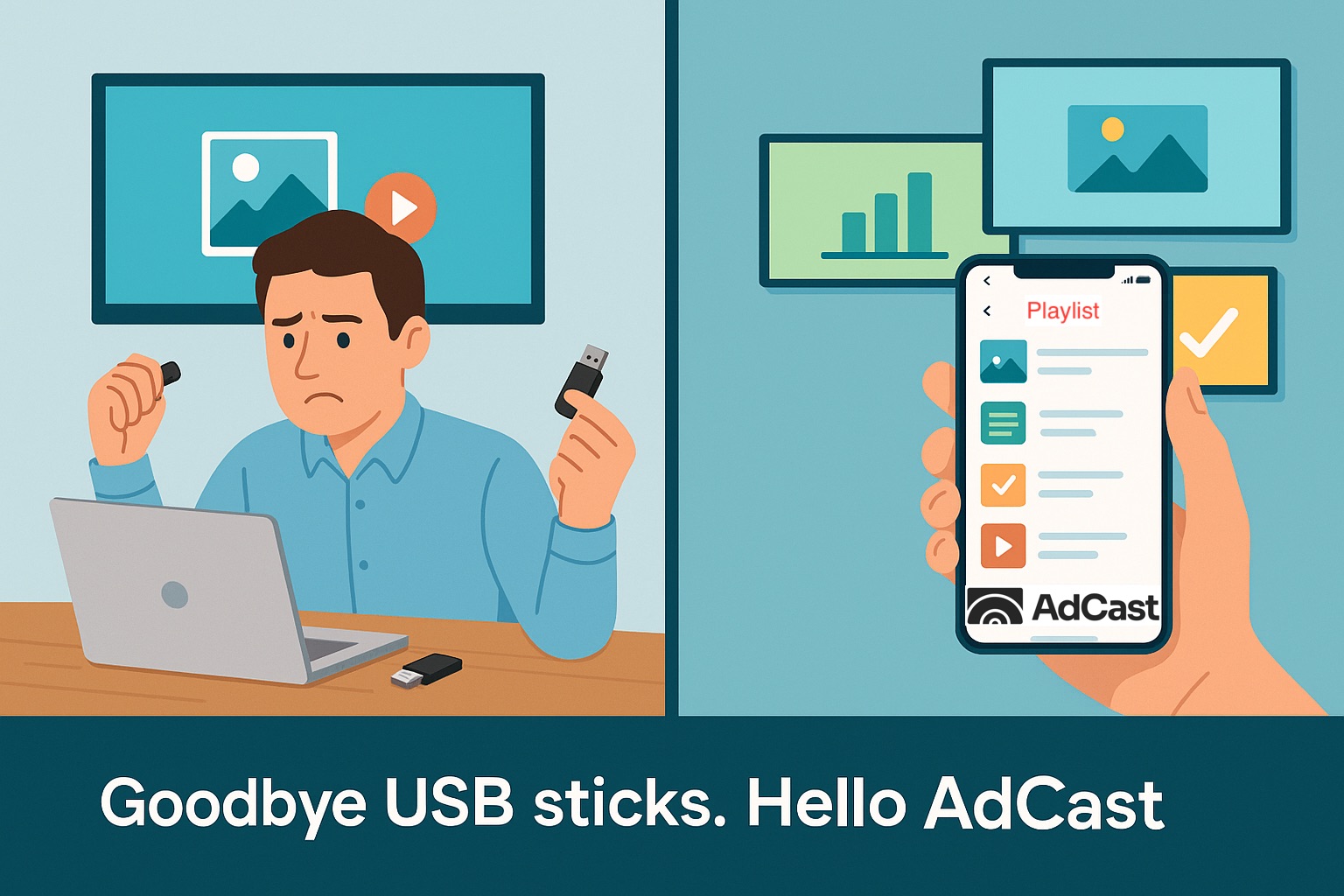
Digital signage vs chiavetta USB
| Aggiornamenti USB | Digital signage in cloud |
|---|---|
| Richiede l'accesso fisico per sostituire i contenuti. | Permette di pubblicare aggiornamenti da remoto. |
| Gli aggiornamenti sono manuali e facili da dimenticare su più sedi. | Mantiene media e playlist in un workspace centralizzato. |
| Diventa più difficile da coordinare man mano che si aggiungono TV. | Può assegnare playlist e programmazioni a più display. |
| È semplice per una modifica occasionale su un singolo schermo. | È più utile per aggiornamenti regolari e riproduzione gestita. |
Una chiavetta USB può essere adeguata per uno schermo statico che cambia raramente. Non appena i messaggi cambiano spesso o sono coinvolti più televisori, la gestione remota elimina visite ripetitive e offre una visione più chiara di cosa deve mostrare ogni display.
Quanto costa il digital signage su TV?
Il costo ha due parti: la configurazione display/player e l'abbonamento software. Se possiedi già un TV adatto, potresti aver bisogno solo di hardware player compatibile o di una piattaforma TV supportata, più una connessione internet e il piano software. Un display commerciale, il lavoro di installazione o un deployment multi-schermo più ampio possono aggiungere costi diversi a seconda della situazione.
I prezzi di AdCast sono mantenuti aggiornati nella pagina prezzi anziché ripetuti negli articoli, così puoi controllare piano attuale e numero di display in un unico posto. Vedi i prezzi di AdCast prima di pianificare un rollout.
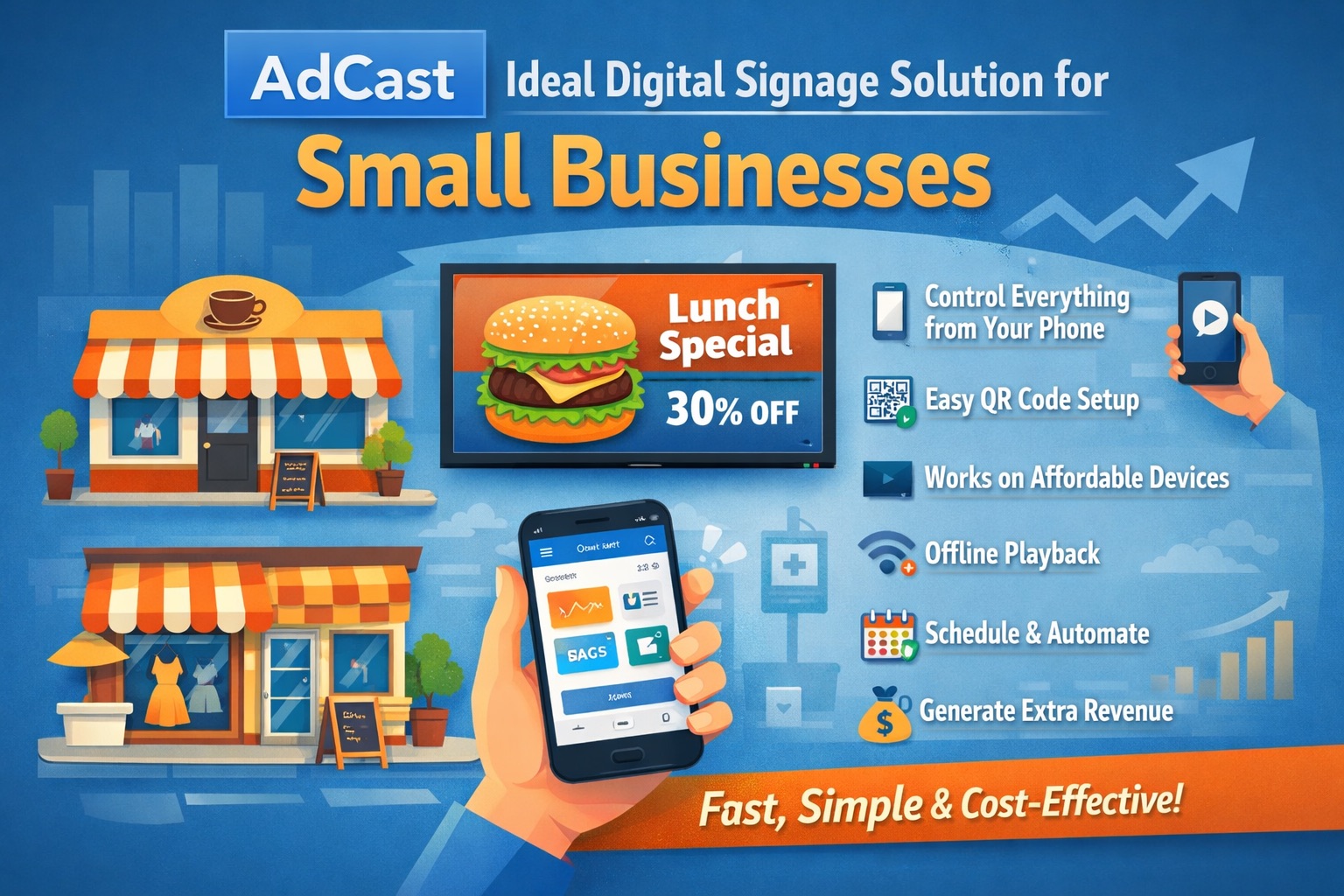
Digital signage per piccole imprese
Il digital signage è utile ovunque le informazioni cambino spesso e debbano essere visibili senza che il personale le ripeta. Bar e ristoranti possono mostrare menu e specialità del giorno; i negozi al dettaglio possono mettere in evidenza le offerte; i saloni possono mostrare i servizi; le palestre possono mostrare gli orari dei corsi; cliniche e sale d'attesa possono condividere informazioni utili; gli hotel possono mostrare avvisi per gli ospiti; e gli uffici possono comunicare aggiornamenti interni.
Inizia con uno schermo utile e un obiettivo di contenuto chiaro. Una playlist piccola e ben gestita è spesso più efficace del tentativo di riempire ogni momento con messaggi. Man mano che il flusso diventa routine, aggiungi schermi o sedi mantenendo i contenuti organizzati in base a ciascun pubblico.
Come iniziare con AdCast
Scegli una configurazione Android TV o Fire TV supportata, installa e apri AdCast Player, poi associa il display scansionando il codice QR dall'app AdCast. Aggiungi immagini o video, crea una playlist, assegnala al display e pubblicala. Da lì, usa il workspace per fare aggiornamenti da remoto e gestire più schermi quando ne hai bisogno.
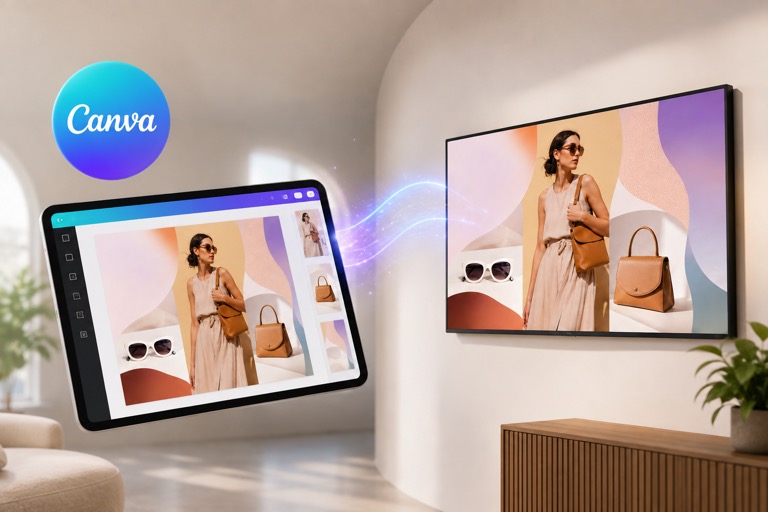
Se i tuoi contenuti sono creati in Canva, puoi anche seguire il flusso di lavoro Canva per il digital signage per portare un design finito su AdCast e pubblicarlo su un display associato.
Domande frequenti
Posso usare una normale TV per il digital signage?
Sì. Una normale TV può funzionare con una piattaforma integrata compatibile o un player collegato via HDMI. Verifica la compatibilità di TV e player prima dell'installazione.
Posso usare Android TV per il digital signage?
I dispositivi Android TV e Google TV supportati possono eseguire AdCast Player direttamente, rendendoli un'opzione pratica come player lato schermo.
Posso usare Fire TV per il digital signage?
AdCast supporta dispositivi Fire TV e Fire TV Stick con Fire OS. Conferma la disponibilità dell'app sul dispositivo che intendi usare.
Serve un player di digital signage?
Sì, ogni schermo di signage ha bisogno di software player o di un dispositivo player. Un Android TV o Fire TV compatibile può eseguire il player direttamente; un normale TV HDMI necessita di hardware esterno compatibile.
Il digital signage può funzionare senza connessione internet?
Internet serve per l'associazione e gli aggiornamenti. Dopo che i media sono stati sincronizzati, i contenuti memorizzati localmente su un player supportato possono continuare a essere riprodotti durante un'interruzione, ma le nuove modifiche attendono il ritorno della connessione.
Posso gestire più TV da remoto?
Sì. Puoi gestire display, playlist e modifiche pubblicate da un unico workspace AdCast, con contenuti assegnati agli schermi che ne hanno bisogno.
Posso usare il digital signage in una piccola impresa?
Sì. È pratico per bar, ristoranti, negozi, saloni, palestre, cliniche, hotel, uffici e sale d'attesa che devono mostrare informazioni aggiornate.
Come aggiorno i contenuti su una TV di digital signage?
Carica o crea media in AdCast, aggiungili a una playlist, assegna la playlist al display associato e pubblica o programma l'aggiornamento da remoto.