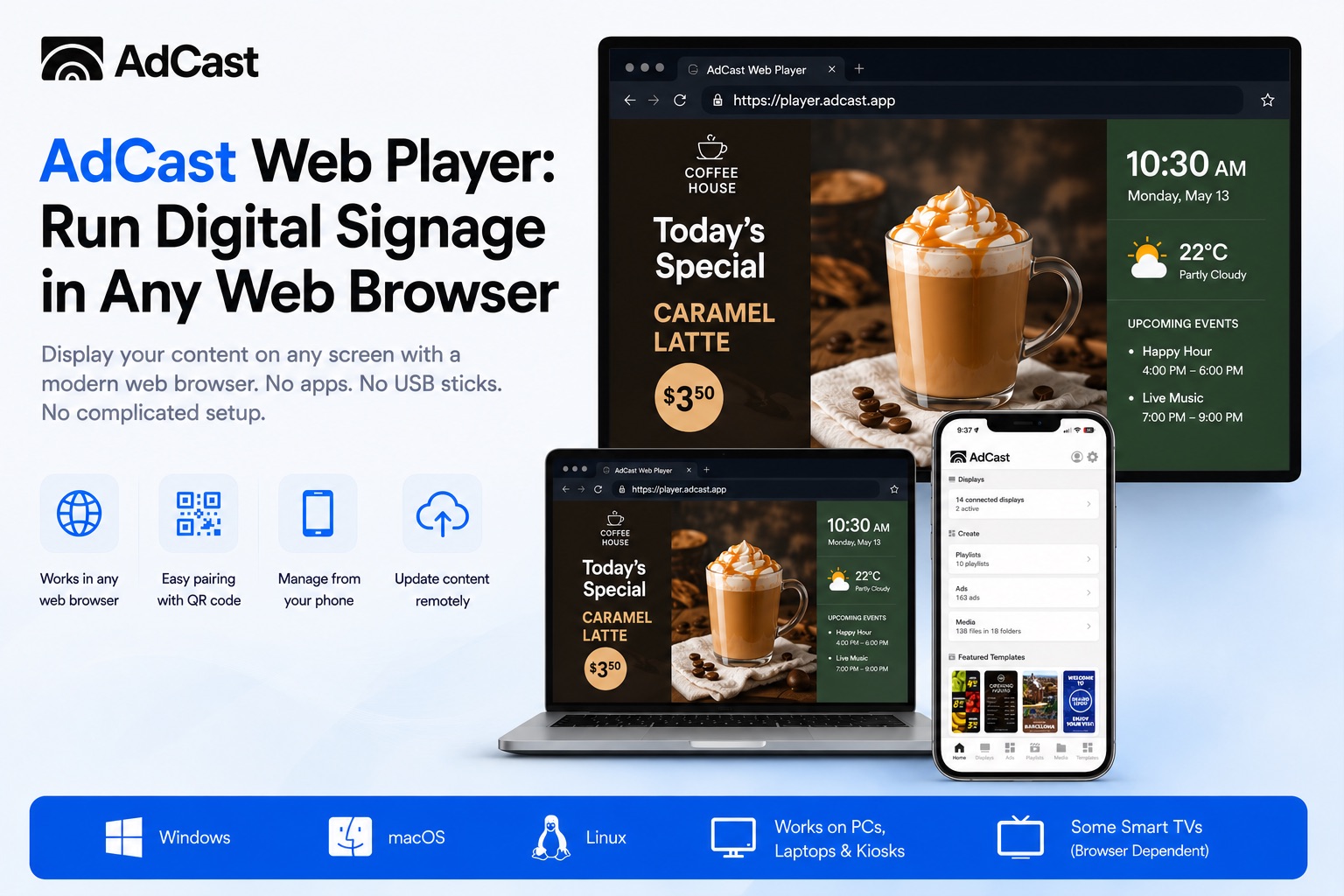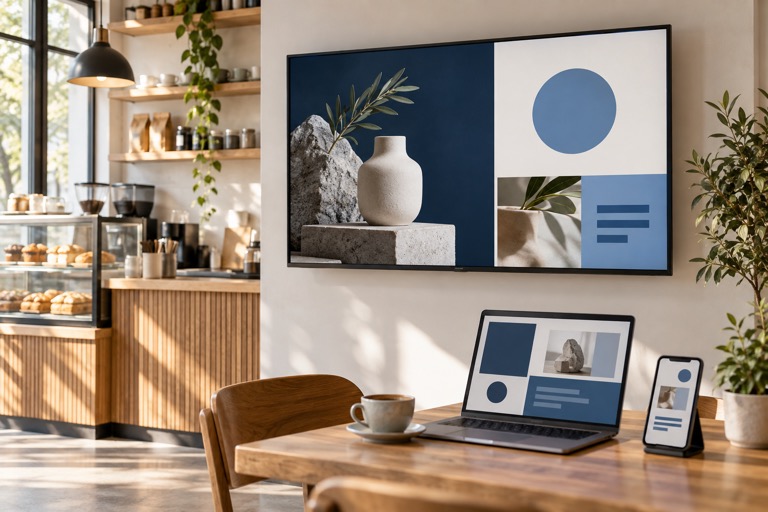
Sí, puede convertir un televisor normal en digital signage. En la mayoría de los casos solo necesita un TV o dispositivo de streaming compatible, una conexión a internet y un software de digital signage como AdCast.
Eso no significa que todos los televisores se configuren exactamente igual. Un TV con una plataforma de apps compatible puede ejecutar el reproductor directamente; un TV estándar con HDMI puede usar un reproductor externo. Una vez conectada la pantalla, lo útil no es el televisor en sí, sino poder cambiar promociones, menús e información sin llevar un USB a cada local.
¿Se puede usar un televisor normal para digital signage?
Muchos negocios pueden reutilizar un televisor que ya tienen. La pregunta importante no es si es un display de consumo o comercial, sino qué tan bien ejecutará el reproductor de señalización y qué tan adecuado es para el uso previsto.
Los Smart TV varían según el sistema operativo, por lo que la etiqueta "Smart TV" por sí sola no garantiza compatibilidad de apps. Android TV y Google TV son prácticos cuando pueden instalar AdCast Player directamente. Fire TV y Fire TV Stick son otra vía compatible. Un televisor normal con entrada HDMI también puede funcionar con un dispositivo Android TV o Fire TV externo compatible.
Las pantallas comerciales pueden ser una mejor opción cuando una pantalla funcionará muchas horas, necesita mayor brillo o se instalará en un entorno público exigente. Para un mostrador de cafetería, salón, tienda pequeña u oficina, un televisor existente más el reproductor adecuado suele ser suficiente. Ajuste la orientación, el tamaño, la ubicación y el horario de funcionamiento de la pantalla antes de elegir el hardware.
¿Qué necesita para convertir un televisor en digital signage?
El digital signage es más un pequeño sistema que un archivo en un televisor. Tiene cinco partes sencillas:
- TV o pantalla: la pantalla que ve la gente.
- Reproductor o app de TV compatible: el software del lado de la pantalla que recibe y reproduce contenido.
- Conexión a internet: se usa para vincular, publicar y actualizar de forma remota.
- Software de digital signage: el lugar donde gestiona medios, listas de reproducción, pantallas y horarios.
- Contenido: imágenes, videos, menús, promociones o información para la pantalla.
Piense en el reproductor como la conexión entre el televisor y su espacio de gestión de contenido de digital signage. Reproduce la lista asignada, mientras que en el workspace decide qué debe mostrar cada pantalla. Esa separación permite a un gerente actualizar una pantalla sin tocar el control remoto.
Cómo convertir su televisor en digital signage
- Elija el TV o la pantalla. Use un dispositivo Android TV, Google TV o Fire TV compatible, o conecte hardware de reproductor compatible a un TV mediante HDMI.
- Instale o abra AdCast Player. En dispositivos compatibles, instale el reproductor desde la tienda de apps correspondiente y ábralo en la pantalla.
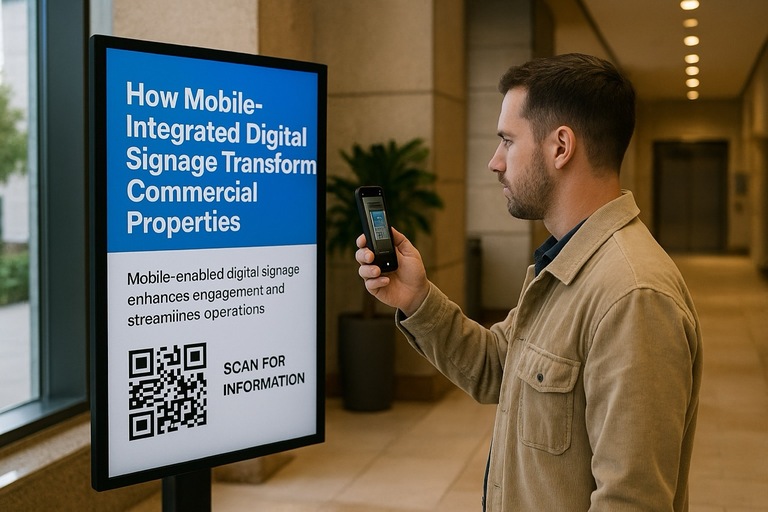
- Conecte la pantalla a AdCast. El reproductor muestra un código QR. Escanéelo desde la app de AdCast para vincular la pantalla con su cuenta.
- Agregue su contenido. Suba imágenes o videos, o cree material en AdCast. Mantenga la relación de aspecto coherente con la pantalla para el mejor resultado.
- Cree una lista de reproducción. Ordene los medios en el orden que desea reproducir y establezca la duración de cada elemento.
- Asigne la lista a la pantalla. Seleccione la pantalla vinculada y publique la lista en ella.
- Programe y actualice de forma remota. Use el workspace para cambiar listas o definir contenido para distintos horarios, luego publique la actualización sin visitar el televisor.
Vea la configuración en acción
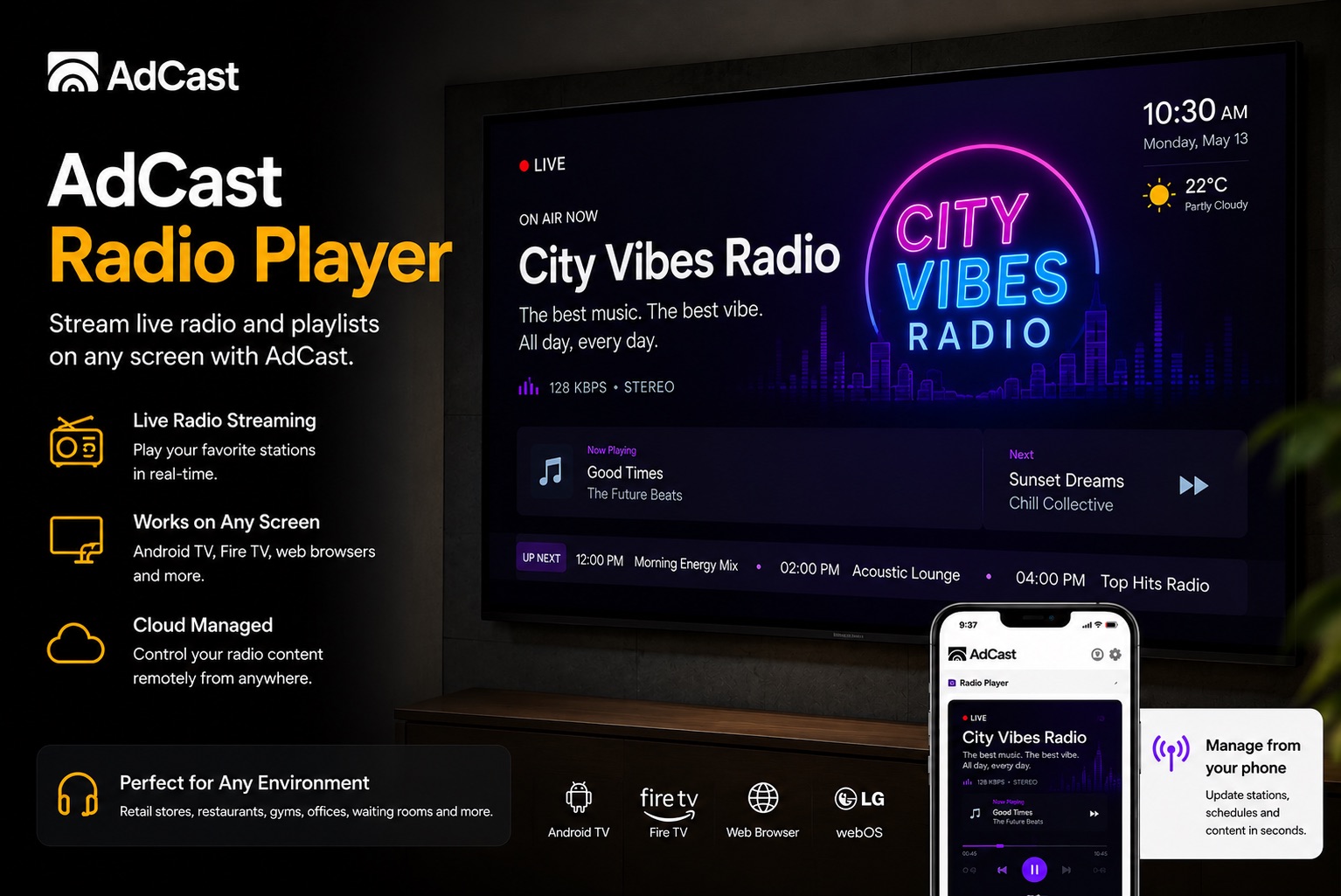
Este flujo funciona tan bien para una pantalla de recepción como para un grupo de pantallas. Para más detalles sobre el software del lado de la pantalla, vea la descripción del reproductor de digital signage de AdCast.
Digital signage con Android TV
Android TV y Google TV son opciones prácticas porque combinan la interfaz del televisor y el entorno del reproductor en un solo dispositivo. En hardware compatible, AdCast Player se ejecuta directamente en el TV, así que no hay una caja de señalización propietaria separada que instalar o mantener.
Antes de comprometerse con una implementación, verifique que el modelo pueda instalar el reproductor y tenga conectividad estable. Un televisor usado muchas horas al día también debe tener configuraciones de energía y pantalla adecuadas. Nuestra guía de digital signage con Android TV cubre la elección de plataforma con más detalle.
Digital signage con Fire TV
Fire TV es otra forma de dar a una pantalla un reproductor de señalización conectado. AdCast admite dispositivos Fire TV y Fire TV Stick con Fire OS, lo cual puede ser útil cuando un negocio ya usa ese hardware o quiere añadir un dispositivo compacto a un TV con HDMI.
Instale AdCast Player, ábralo y vincule la pantalla con el código QR en pantalla. No asuma que todo televisor es un Fire TV solo porque es un Smart TV; primero verifique el sistema operativo y la disponibilidad de apps. La guía de digital signage con Fire TV explica el flujo compatible.
¿Necesita un reproductor de digital signage dedicado?
Toda pantalla necesita un reproductor, pero eso no siempre significa comprar una caja propietaria dedicada. Un Android TV o Fire TV compatible puede ejecutar el software del reproductor directamente. Eso mantiene la instalación compacta y puede reducir hardware adicional cuando la pantalla existente es adecuada.
Un TV HDMI estándar necesita un dispositivo externo compatible para ejecutar el reproductor. Eso puede tener sentido cuando quiere reutilizar una pantalla sin plataforma de apps compatible, o cuando el reproductor debe elegirse por separado de la pantalla. En cualquier caso, elija la configuración según compatibilidad, horario de funcionamiento, conectividad y el soporte que necesite, no solo el precio del televisor.
¿Qué puede mostrar en un televisor de digital signage?
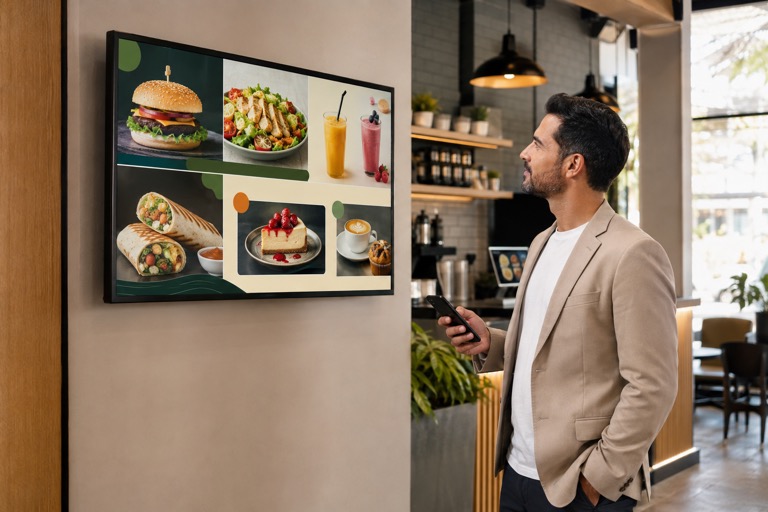
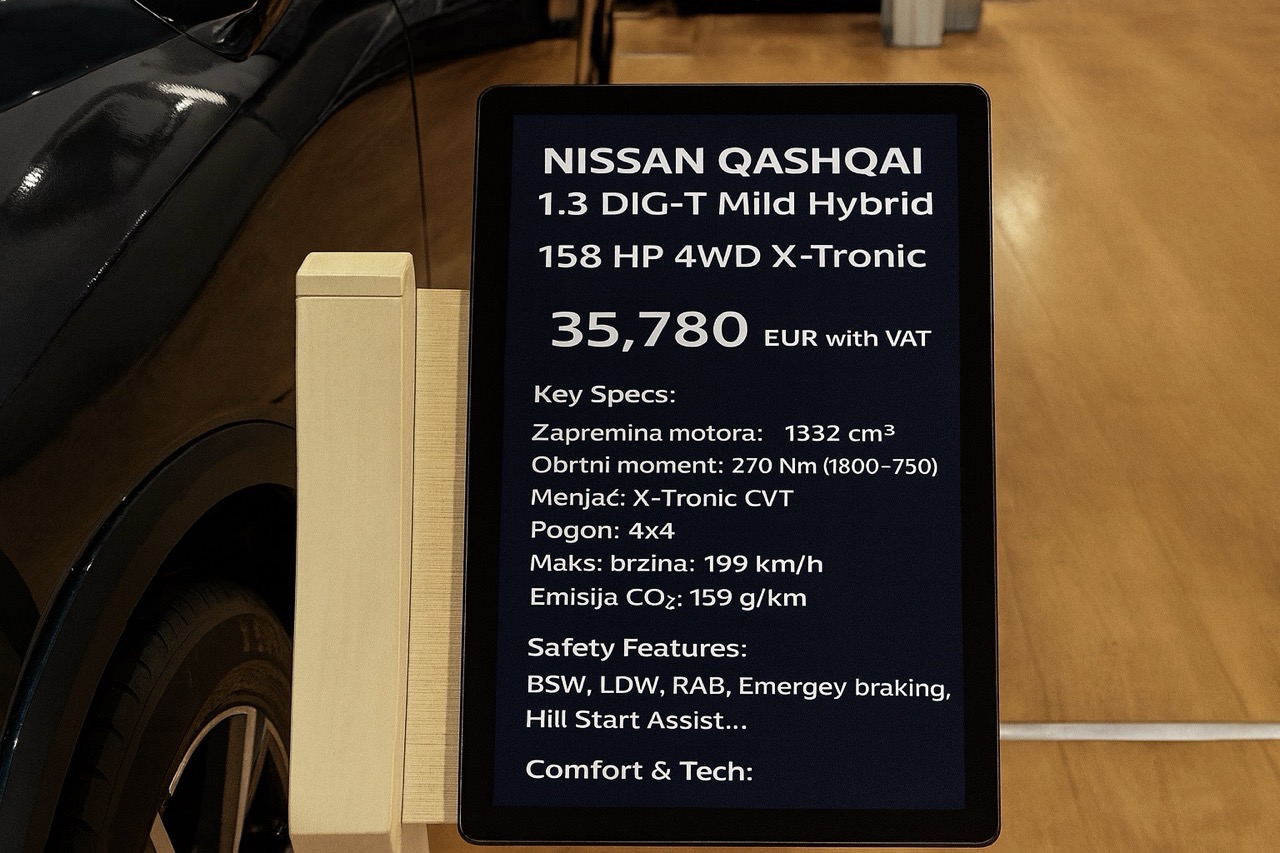
Un televisor de señalización puede mostrar mucho más que una presentación en bucle. El contenido útil suele ser breve, legible a distancia y relacionado con lo que la gente necesita en ese momento. Algunos ejemplos son promociones, imágenes, videos, menús digitales, listas de precios, ofertas de productos, anuncios, pantallas de bienvenida, horarios, información para huéspedes, códigos QR y contenido de marca.
La misma pantalla puede cumplir distintos propósitos durante el día. Un restaurante puede mostrar productos de desayuno por la mañana y un menú promocional después; un gimnasio puede alternar horarios de clases y ofertas de membresía. Explore ejemplos para restaurantes y cafeterías, tiendas minoristas, hoteles, gimnasios, sanidad y salas de espera.
¿Puede gestionar el digital signage de forma remota?
Sí. El digital signage en la nube significa que sube o crea contenido una vez, lo gestiona desde el workspace, lo asigna a pantallas o listas de reproducción y publica actualizaciones a través de internet. La pantalla no necesita a alguien al lado para cada cambio.
Con AdCast, los medios, anuncios, listas de reproducción, horarios y pantallas vinculadas se gestionan en el mismo flujo de trabajo. Eso es especialmente útil cuando cambia un precio, termina una campaña o una pantalla necesita información local distinta. Lea más sobre el software de digital signage en la nube y cómo un CMS mantiene el contenido organizado.
¿Puede gestionar varios televisores?
Sí. Comience con una pantalla y añada más a medida que crecen sus necesidades. La gestión centralizada le permite asignar una lista a varias pantallas o usar listas distintas para un escaparate, mostrador, área de espera o local separado.
Esto no requiere que todas las pantallas muestren el mismo contenido. Un minorista puede mantener una campaña compartida en todas las tiendas y a la vez dar a cada local su propio mensaje de horario. Un equipo de hostelería puede usar una pantalla de bienvenida en el lobby e información para huéspedes en otro lugar. Lo importante es nombrar las pantallas con claridad y organizar las listas según el público y la ubicación.
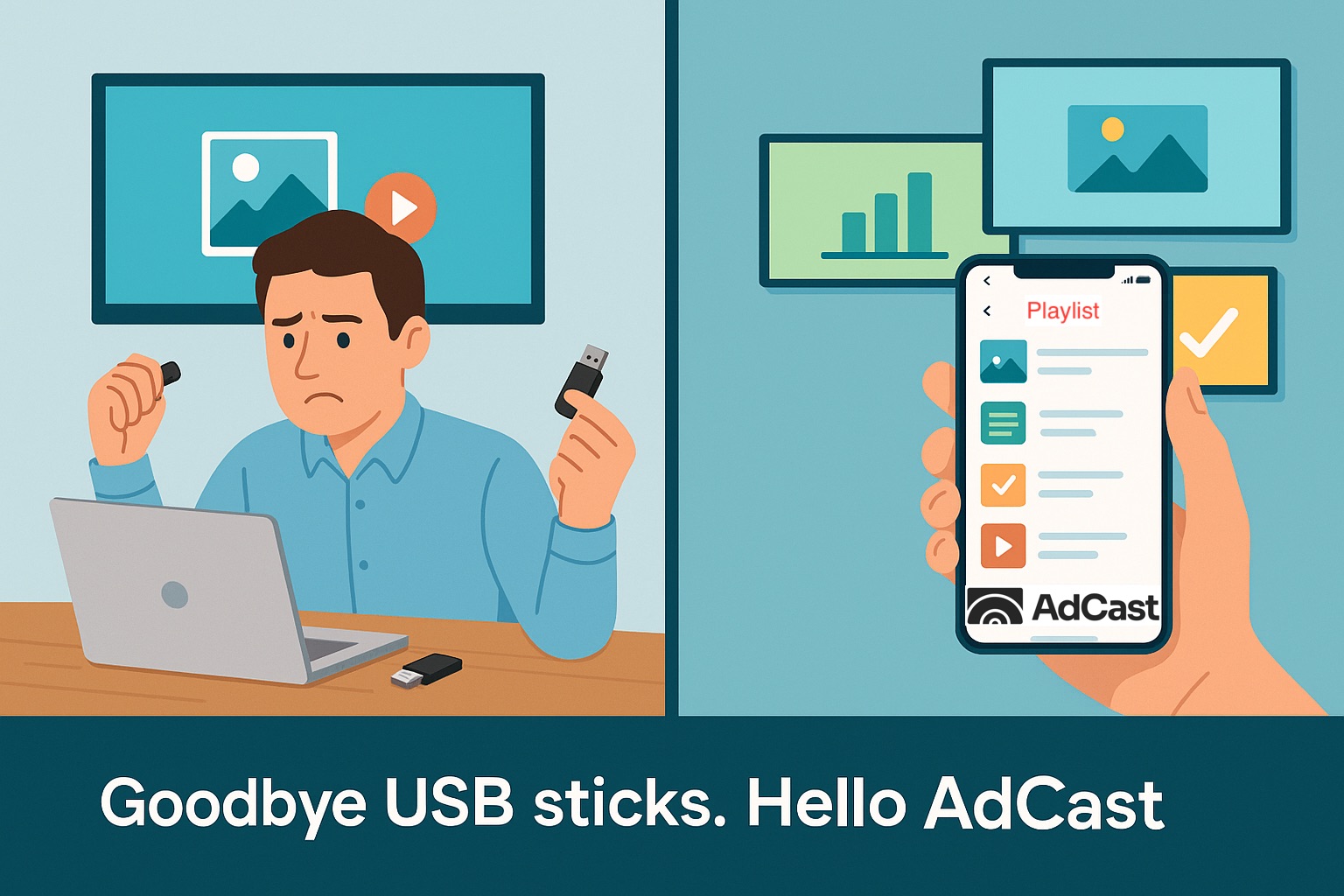
Digital signage frente a USB
| Actualizaciones por USB | Digital signage en la nube |
|---|---|
| Requiere acceso físico para reemplazar contenido. | Permite publicar actualizaciones de forma remota. |
| Las actualizaciones son manuales y fáciles de pasar por alto en varios locales. | Mantiene los medios y las listas en un workspace centralizado. |
| Se vuelve más difícil de coordinar cuanto más televisores se añaden. | Puede asignar listas y horarios a varias pantallas. |
| Es sencillo para un cambio ocasional en una sola pantalla. | Es más útil para actualizaciones regulares y reproducción gestionada. |
Un USB puede ser suficiente para una pantalla estática que rara vez cambia. En cuanto los mensajes cambian con frecuencia o hay varios televisores implicados, la gestión remota elimina visitas repetitivas y le da una visión más clara de lo que debe mostrar cada pantalla.
¿Cuánto cuesta el digital signage en TV?
El costo tiene dos partes: la configuración de pantalla/reproductor y la suscripción al software. Si ya tiene un televisor adecuado, quizá solo necesite hardware de reproductor compatible o una plataforma de TV compatible, más una conexión a internet y el plan de software. Una pantalla comercial, el trabajo de instalación o una implementación mayor con múltiples pantallas pueden añadir costos distintos según la situación.
Los precios de AdCast se mantienen en la página de precios en lugar de repetirse en los artículos, para que pueda comprobar el plan actual y el número de pantallas en un solo lugar. Vea los precios de AdCast antes de planificar una implementación.
Digital signage para pequeñas empresas
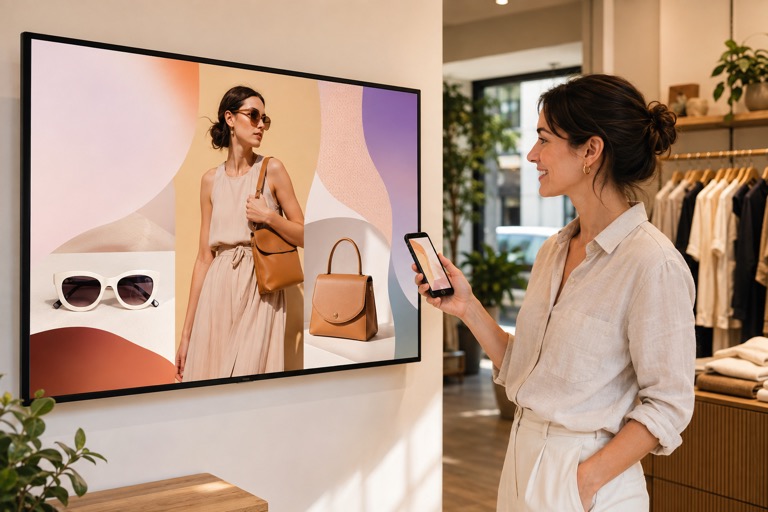
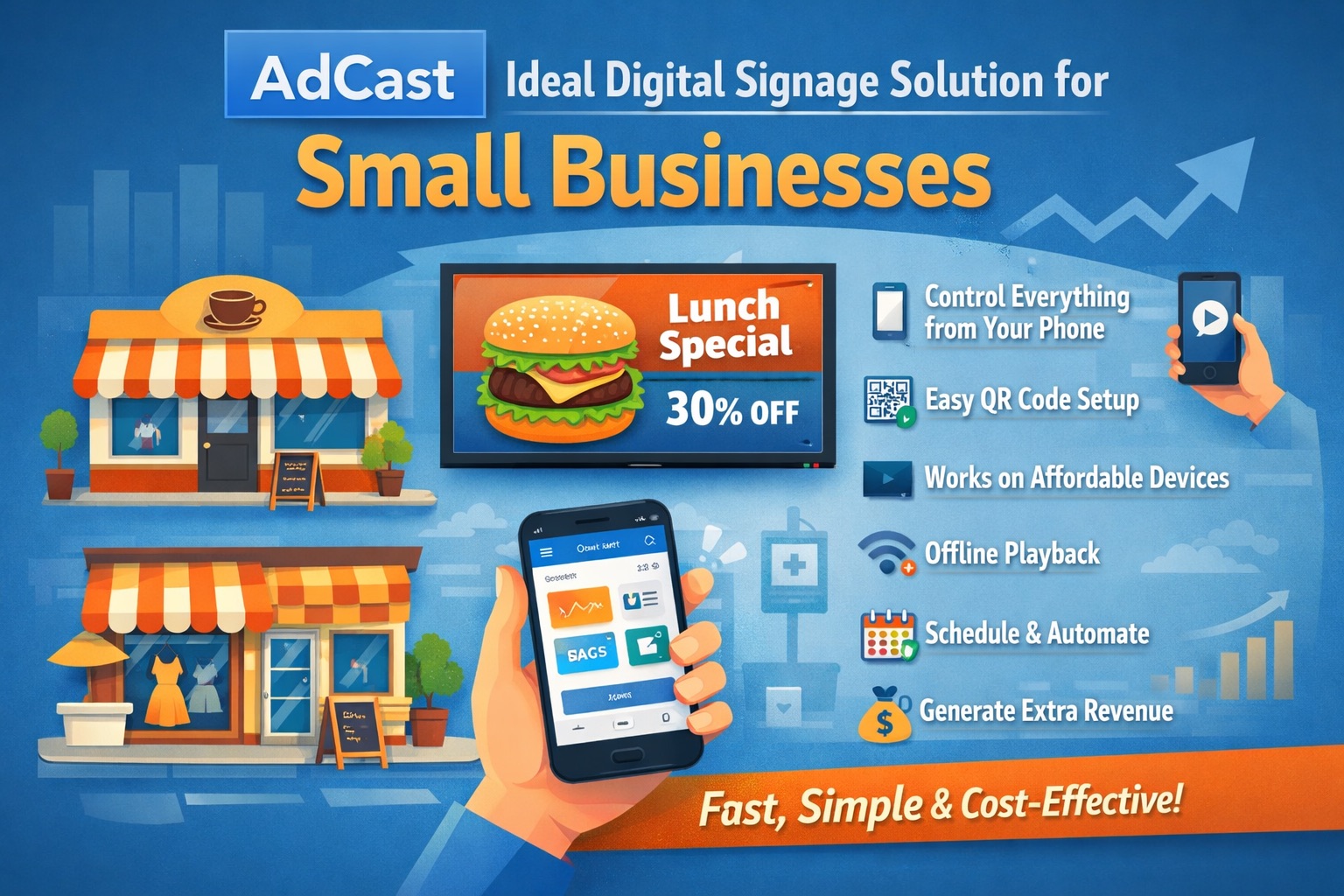
El digital signage es útil dondequiera que la información cambie a menudo y deba ser visible sin que el personal la repita. Las cafeterías y restaurantes pueden mostrar menús y especiales; las tiendas minoristas pueden destacar ofertas; los salones pueden mostrar servicios; los gimnasios pueden mostrar horarios de clases; las clínicas y salas de espera pueden compartir información útil; los hoteles pueden mostrar avisos para huéspedes; y las oficinas pueden comunicar novedades internas.
Empiece con una pantalla útil y un objetivo de contenido claro. Una lista de reproducción pequeña y bien gestionada suele ser más eficaz que intentar llenar cada momento con mensajes. A medida que el flujo se vuelve rutinario, añada pantallas o locales manteniendo el contenido organizado según cada público.
Cómo empezar con AdCast
Elija una configuración de Android TV o Fire TV compatible, instale y abra AdCast Player, luego vincule la pantalla escaneando el código QR desde la app de AdCast. Agregue imágenes o video, cree una lista de reproducción, asígnela a la pantalla y publíquela. A partir de ahí, use el workspace para hacer actualizaciones remotas y gestionar más pantallas cuando lo necesite.
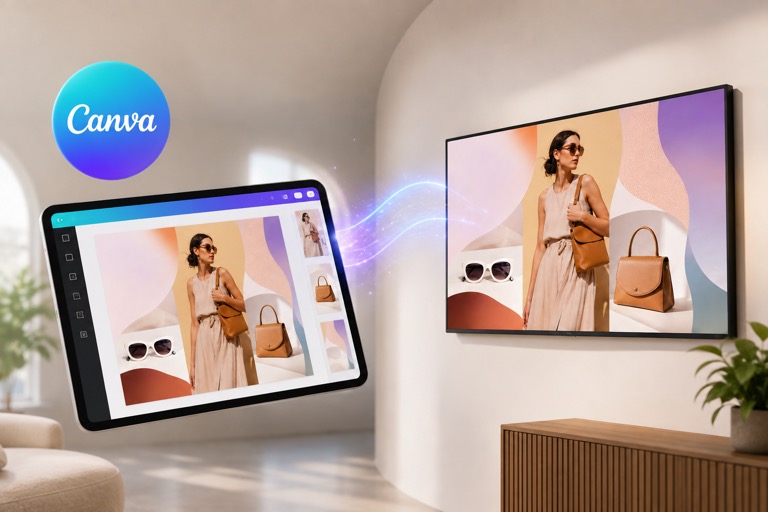
Si su contenido se crea en Canva, también puede seguir el flujo de trabajo de digital signage con Canva para llevar un diseño terminado a AdCast y publicarlo en una pantalla vinculada.
Preguntas frecuentes
¿Puedo usar un televisor normal para digital signage?
Sí. Un televisor normal puede funcionar con una plataforma integrada compatible o un reproductor conectado por HDMI. Compruebe la compatibilidad del TV y el reproductor antes de configurarlo.
¿Puedo usar Android TV para digital signage?
Los dispositivos Android TV y Google TV compatibles pueden ejecutar AdCast Player directamente, lo que los convierte en una opción práctica de reproductor del lado de la pantalla.
¿Puedo usar Fire TV para digital signage?
AdCast admite dispositivos Fire TV y Fire TV Stick con Fire OS. Confirme la disponibilidad de la app en el dispositivo que planea usar.
¿Necesito un reproductor de digital signage?
Sí, toda pantalla de señalización necesita software de reproductor o un dispositivo reproductor. Un Android TV o Fire TV compatible puede ejecutar el reproductor directamente; un TV HDMI ordinario necesita hardware externo compatible.
¿Puede funcionar el digital signage sin conexión a internet?
Se necesita internet para vincular y actualizar. Después de sincronizar los medios, el contenido almacenado localmente en un reproductor compatible puede seguir reproduciéndose durante una interrupción, pero los cambios nuevos esperan hasta que vuelva la conexión.
¿Puedo gestionar varios televisores de forma remota?
Sí. Puede gestionar pantallas, listas de reproducción y cambios publicados desde un solo workspace de AdCast, con contenido asignado a las pantallas que lo necesiten.
¿Puedo usar digital signage en una pequeña empresa?
Sí. Es práctico para cafeterías, restaurantes, tiendas, salones, gimnasios, clínicas, hoteles, oficinas y salas de espera que necesiten mostrar información actual.
¿Cómo actualizo el contenido en un televisor de digital signage?
Suba o cree medios en AdCast, agréguelos a una lista de reproducción, asigne la lista a la pantalla vinculada y publique o programe la actualización de forma remota.