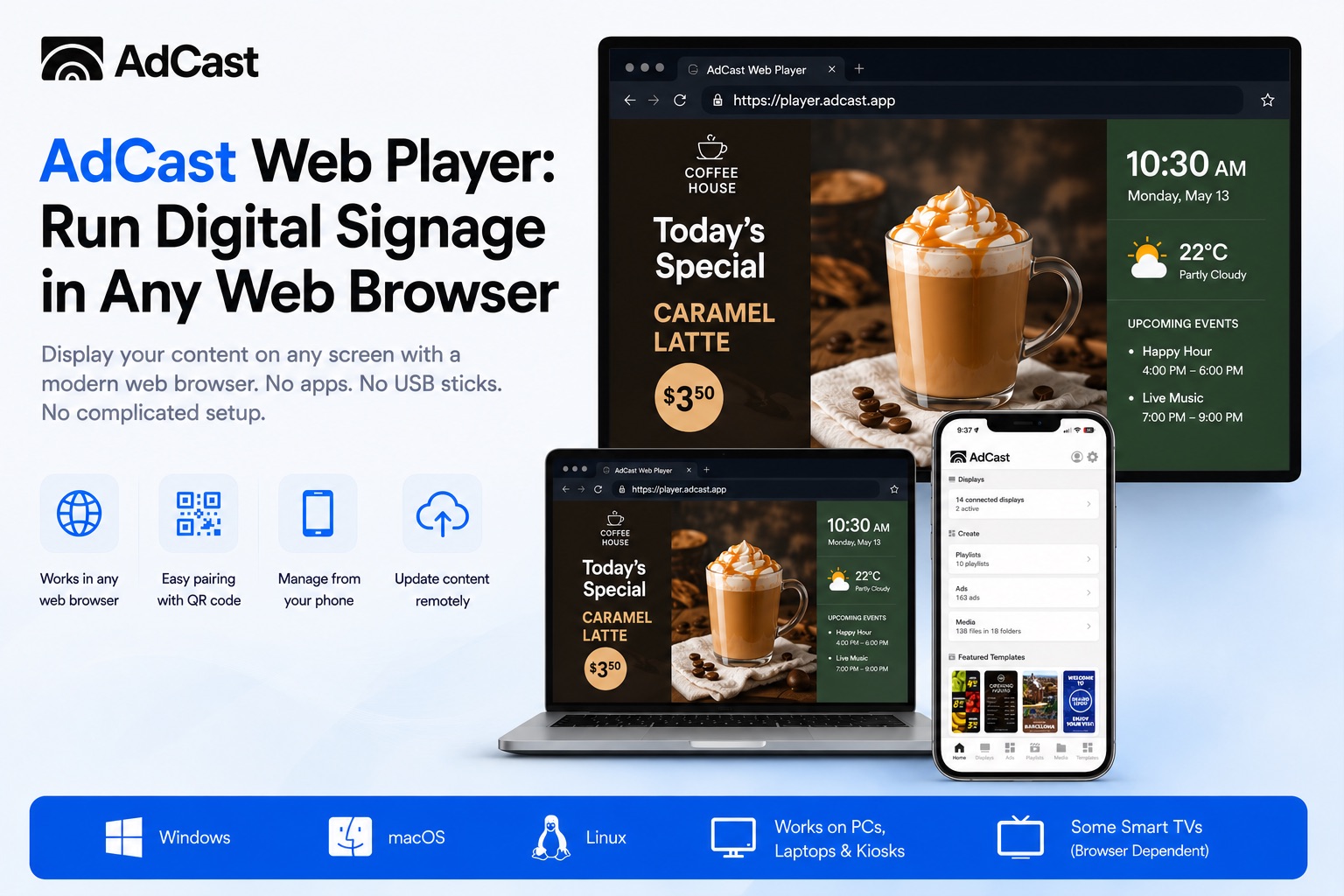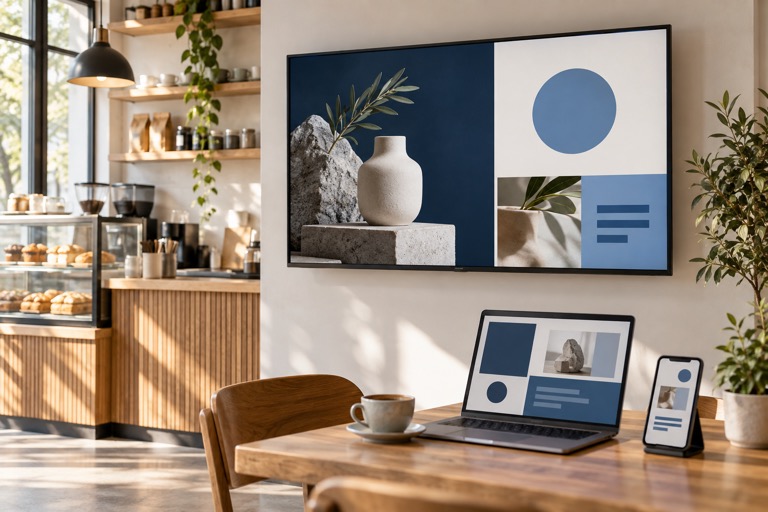
Ja, Sie können einen normalen Fernseher in Digital Signage verwandeln. In den meisten Fällen brauchen Sie nur einen kompatiblen TV oder ein Streaming-Gerät, eine Internetverbindung und eine Digital-Signage-Software wie AdCast.
Das bedeutet nicht, dass jeder Fernseher genau gleich eingerichtet wird. Ein TV mit unterstützter App-Plattform kann den Player direkt ausführen; ein Standard-TV mit HDMI kann einen externen Player nutzen. Sobald der Bildschirm verbunden ist, zählt nicht mehr der Fernseher selbst - sondern dass Sie Aktionen, Menüs und Informationen ändern können, ohne einen USB-Stick zu jedem Standort zu tragen.
Kann ein normaler Fernseher für Digital Signage genutzt werden?
Viele Unternehmen können einen bereits vorhandenen Fernseher weiterverwenden. Wichtiger als die Frage, ob es sich um ein Consumer- oder Business-Display handelt, ist, wie zuverlässig er den Signage-Player ausführt und zum geplanten Einsatz passt.
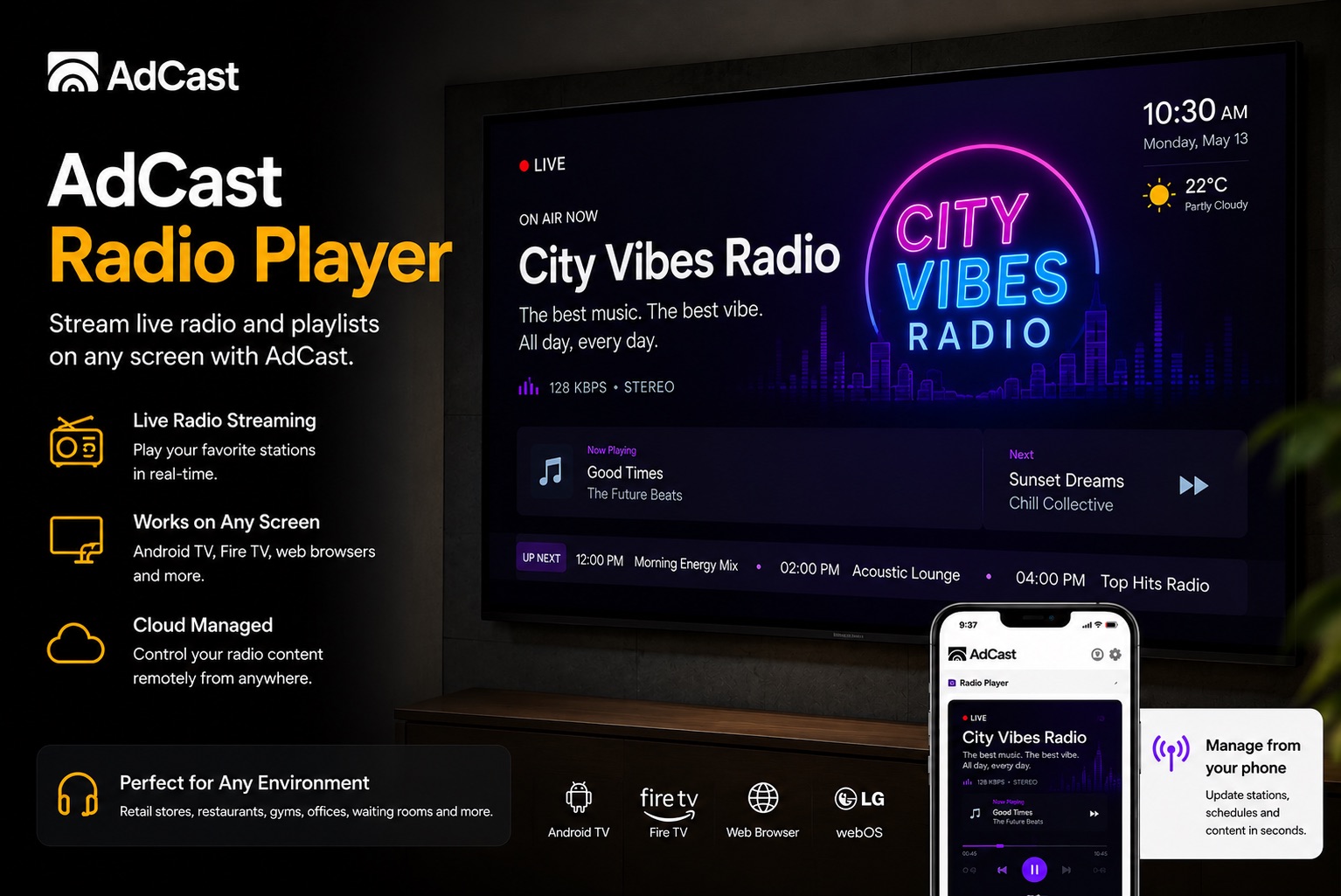
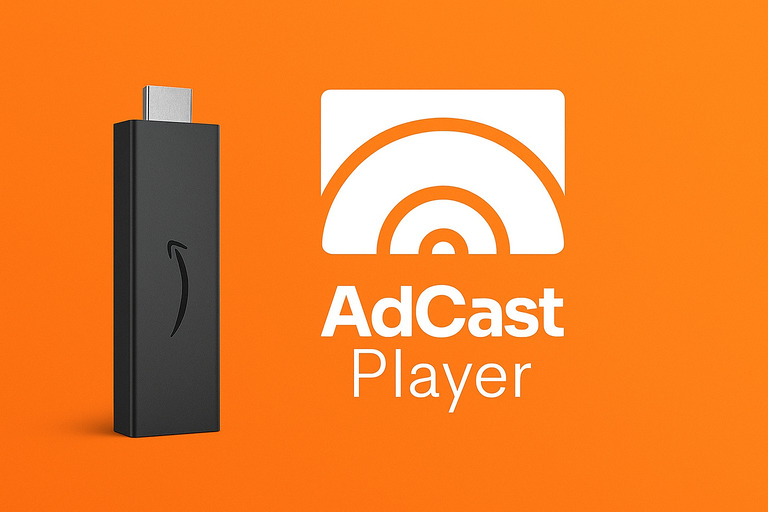
Smart-TVs unterscheiden sich je nach Betriebssystem, daher garantiert die Bezeichnung "Smart TV" allein keine App-Kompatibilität. Android TV und Google TV sind praktisch, wenn sie AdCast Player direkt installieren können. Fire TV und Fire TV Stick sind ein weiterer unterstützter Weg. Auch ein normaler Fernseher mit HDMI-Eingang funktioniert mit einem kompatiblen externen Android-TV- oder Fire-TV-Gerät.
Business-Displays passen oft besser, wenn ein Bildschirm viele Stunden läuft, höhere Helligkeit braucht oder in einer anspruchsvollen öffentlichen Umgebung installiert wird. Für eine Café-Theke, einen Salon, ein kleines Geschäft oder ein Büro reichen ein vorhandener Fernseher plus der richtige Player oft aus. Stimmen Sie Ausrichtung, Größe, Platzierung und Betriebszeiten des Bildschirms auf die Aufgabe ab, bevor Sie sich für Hardware entscheiden.
Was brauchen Sie, um einen Fernseher in Digital Signage zu verwandeln?
Digital Signage ist eher ein kleines System als eine Datei auf einem Fernseher. Es besteht aus fünf einfachen Teilen:
- Fernseher oder Display: der Bildschirm, den Menschen sehen.
- Player oder kompatible TV-App: die Software auf dem Bildschirm, die Inhalte empfängt und abspielt.
- Internetverbindung: wird für Kopplung, Veröffentlichung und Remote-Updates benötigt.
- Digital-Signage-Software: der Ort, an dem Sie Medien, Playlists, Displays und Zeitpläne verwalten.
- Inhalte: Bilder, Videos, Menüs, Aktionen oder Informationen für den Bildschirm.
Betrachten Sie den Player als Verbindung zwischen dem Fernseher und Ihrem Digital-Signage-Content-Management-Workspace. Er spielt die zugewiesene Playlist ab, während Sie im Workspace entscheiden, was jedes Display zeigen soll. Diese Trennung erlaubt es einem Manager, einen Bildschirm zu aktualisieren, ohne die Fernbedienung anzufassen.
So verwandeln Sie Ihren Fernseher in Digital Signage
- Fernseher oder Display wählen. Nutzen Sie ein unterstütztes Android-TV-, Google-TV- oder Fire-TV-Gerät oder verbinden Sie kompatible Player-Hardware per HDMI mit einem Fernseher.
- AdCast Player installieren oder öffnen. Installieren Sie den Player auf unterstützten Geräten aus dem passenden App Store und öffnen Sie ihn auf dem Bildschirm.
- Display mit AdCast verbinden. Der Player zeigt einen QR-Code an. Scannen Sie ihn mit der AdCast App, um das Display mit Ihrem Konto zu koppeln.
- Inhalte hinzufügen. Laden Sie Bilder oder Videos hoch oder erstellen Sie Material in AdCast. Halten Sie das Seitenverhältnis mit dem Bildschirm konsistent für das sauberste Ergebnis.
- Playlist erstellen. Ordnen Sie die Medien in der gewünschten Reihenfolge an und legen Sie die Dauer für jedes Element fest.
- Playlist dem Display zuweisen. Wählen Sie den gekoppelten Bildschirm aus und veröffentlichen Sie die Playlist darauf.
- Aus der Ferne planen und aktualisieren. Nutzen Sie den Workspace, um Playlists zu ändern oder Inhalte für verschiedene Zeiten festzulegen, und veröffentlichen Sie das Update, ohne den Fernseher aufzusuchen.
Sehen Sie die Einrichtung in Aktion
Dieser Ablauf funktioniert für einen einzelnen Empfangsbildschirm genauso gut wie für eine Gruppe von Displays. Mehr zur Software auf der Bildschirmseite finden Sie in der Übersicht zum AdCast Digital-Signage-Player.
Android TV Digital Signage
Android TV und Google TV sind praktische Optionen, da sie TV-Oberfläche und Player-Umgebung in einem Gerät vereinen. Auf unterstützter Hardware läuft AdCast Player direkt auf dem Fernseher, es gibt also keine separate proprietäre Signage-Box zu montieren oder zu warten.
Prüfen Sie vor einem Rollout, ob das Modell den Player installieren kann und eine stabile Verbindung hat. Ein Fernseher, der täglich lange läuft, sollte außerdem passende Strom- und Bildschirmeinstellungen haben. Unser Android-TV-Digital-Signage-Leitfaden behandelt die Plattformwahl ausführlicher.
Fire TV Digital Signage
Fire TV ist eine weitere Möglichkeit, einem Bildschirm einen verbundenen Signage-Player zu geben. AdCast unterstützt Fire TV und Fire TV Stick mit Fire OS, was nützlich sein kann, wenn ein Unternehmen diese Hardware bereits nutzt oder ein kompaktes Gerät für einen HDMI-Fernseher hinzufügen möchte.
Installieren Sie AdCast Player, öffnen Sie ihn und koppeln Sie den Bildschirm mit dem angezeigten QR-Code. Gehen Sie nicht davon aus, dass jeder Fernseher ein Fire TV ist, nur weil er ein Smart TV ist - prüfen Sie zuerst Betriebssystem und App-Verfügbarkeit. Der Fire-TV-Digital-Signage-Leitfaden erklärt den unterstützten Ablauf.
Brauchen Sie einen dedizierten Digital-Signage-Player?
Jeder Bildschirm braucht einen Player, das bedeutet aber nicht immer den Kauf einer dedizierten proprietären Box. Ein kompatibler Android TV oder Fire TV kann die Player-Software direkt ausführen. Das hält die Einrichtung kompakt und kann zusätzliche Hardware überflüssig machen, wenn der vorhandene Bildschirm geeignet ist.
Ein Standard-HDMI-Fernseher braucht ein externes kompatibles Gerät, um den Player auszuführen. Das kann sinnvoll sein, wenn Sie ein Display ohne unterstützte App-Plattform weiterverwenden möchten oder den Player unabhängig vom Bildschirm wählen wollen. In beiden Fällen sollten Sie die Einrichtung nach Kompatibilität, Betriebszeiten, Konnektivität und benötigtem Support wählen - nicht nur nach dem Preis des Fernsehers.
Was können Sie auf einem Digital-Signage-Fernseher anzeigen?
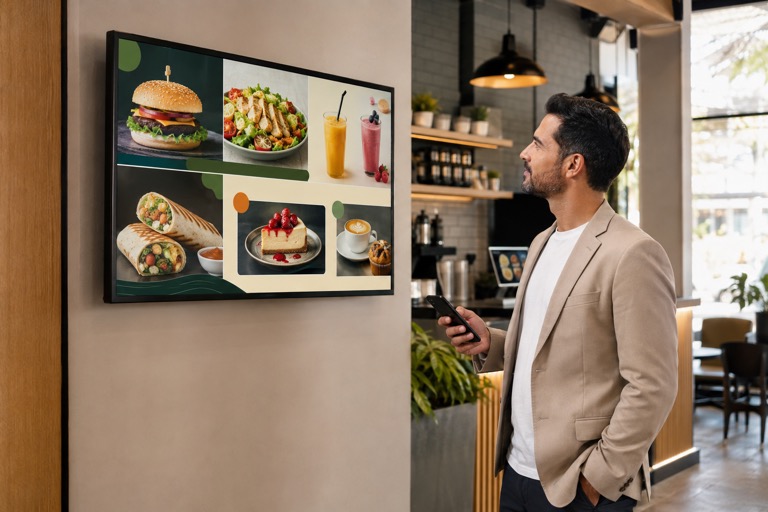
Ein Signage-Fernseher kann mehr als eine sich wiederholende Diashow zeigen. Nützliche Inhalte sind meist kurz, aus der Entfernung lesbar und an das gebunden, was Menschen in diesem Moment brauchen. Beispiele sind Aktionen, Bilder, Videos, digitale Menüs, Preislisten, Produktangebote, Ankündigungen, Willkommensbildschirme, Zeitpläne, Gästeinformationen, QR-Codes und gebrandeter Content.
Derselbe Bildschirm kann im Tagesverlauf unterschiedliche Zwecke erfüllen. Ein Restaurant kann morgens Frühstücksangebote zeigen und später ein Aktionsmenü; ein Fitnessstudio kann Kurspläne und Mitgliedschaftsangebote abwechseln. Sehen Sie sich Beispiele an für Restaurants und Cafés, Einzelhandel, Hotels, Fitnessstudios, Gesundheitswesen und Wartebereiche.
Können Sie Digital Signage aus der Ferne verwalten?
Ja. Cloud Digital Signage bedeutet, dass Sie Inhalte einmal hochladen oder erstellen, sie im Workspace verwalten, Displays oder Playlists zuweisen und Updates über das Internet veröffentlichen. Der Bildschirm braucht niemanden, der bei jeder Änderung daneben steht.
Mit AdCast werden Medien, Anzeigen, Playlists, Zeitpläne und gekoppelte Displays im selben Workflow verwaltet. Das ist besonders hilfreich, wenn sich ein Preis ändert, eine Kampagne endet oder ein Bildschirm andere lokale Informationen braucht. Erfahren Sie mehr über Cloud-Digital-Signage-Software und wie ein CMS Inhalte organisiert hält.
Können Sie mehrere Fernseher verwalten?
Ja. Beginnen Sie mit einem Bildschirm und fügen Sie Displays hinzu, wenn Ihr Bedarf wächst. Zentrales Management erlaubt es, eine Playlist mehreren Bildschirmen zuzuweisen oder unterschiedliche Playlists für Schaufenster, Theke, Wartebereich oder einen separaten Standort zu nutzen.
Das bedeutet nicht, dass jeder Bildschirm identische Inhalte zeigen muss. Ein Händler kann eine gemeinsame Kampagne über alle Filialen hinweg beibehalten und jedem Standort gleichzeitig eine eigene Öffnungszeiten-Meldung geben. Ein Hotelteam kann einen Willkommensbildschirm in der Lobby und Gästeinformationen anderswo nutzen. Wichtig ist, Displays klar zu benennen und Playlists nach Zielgruppe und Standort zu organisieren.
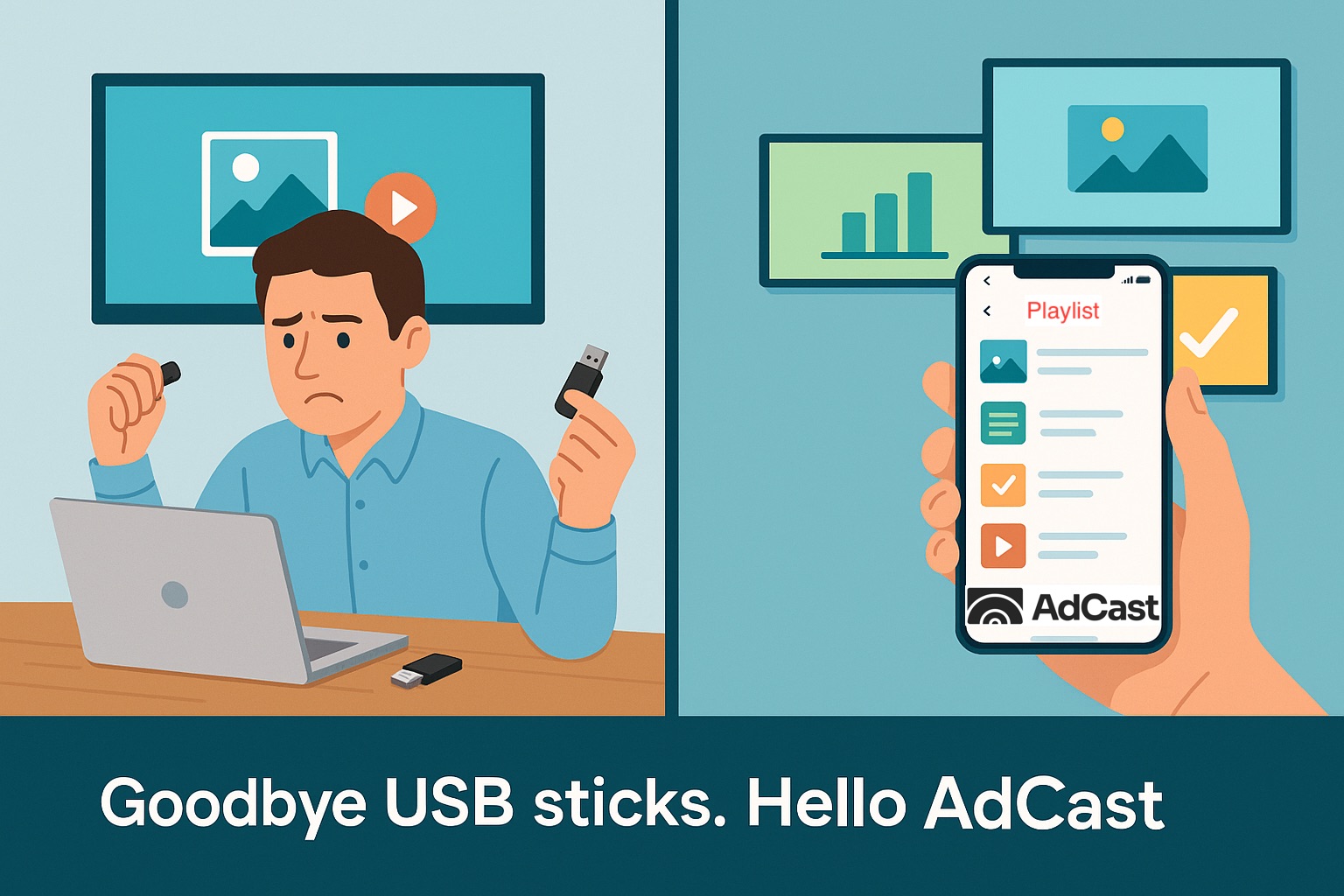
Digital Signage vs. USB-Stick
| USB-Updates | Cloud Digital Signage |
|---|---|
| Erfordert physischen Zugang, um Inhalte zu ersetzen. | Ermöglicht Updates aus der Ferne zu veröffentlichen. |
| Updates sind manuell und werden an mehreren Standorten leicht übersehen. | Hält Medien und Playlists in einem zentralen Workspace. |
| Wird mit mehr Fernsehern schwerer zu koordinieren. | Kann Playlists und Zeitpläne mehreren Displays zuweisen. |
| Ist einfach für eine gelegentliche Änderung an einem einzelnen Bildschirm. | Ist nützlicher für regelmäßige Updates und verwaltete Wiedergabe. |
Ein USB-Stick kann für einen statischen Bildschirm ausreichen, der sich selten ändert. Sobald sich Botschaften häufig ändern oder mehrere Fernseher beteiligt sind, entfällt mit Remote-Management wiederholtes Vor-Ort-Fahren, und Sie behalten einen klareren Überblick, was jedes Display zeigen soll.
Was kostet Digital Signage auf einem Fernseher?
Die Kosten bestehen aus zwei Teilen: der Display-/Player-Einrichtung und dem Software-Abo. Wenn Sie bereits einen geeigneten Fernseher besitzen, brauchen Sie eventuell nur kompatible Player-Hardware oder eine unterstützte TV-Plattform, eine Internetverbindung und den Softwareplan. Ein professionelles Display, Installationsarbeiten oder eine größere Multi-Screen-Bereitstellung können je nach Situation weitere Kosten hinzufügen.
Die AdCast-Preise werden auf der Preisseite aktuell gehalten statt in Artikeln wiederholt, damit Sie Plan und Anzahl der Displays an einem Ort prüfen können. AdCast-Preise ansehen, bevor Sie einen Rollout planen.
Digital Signage für kleine Unternehmen
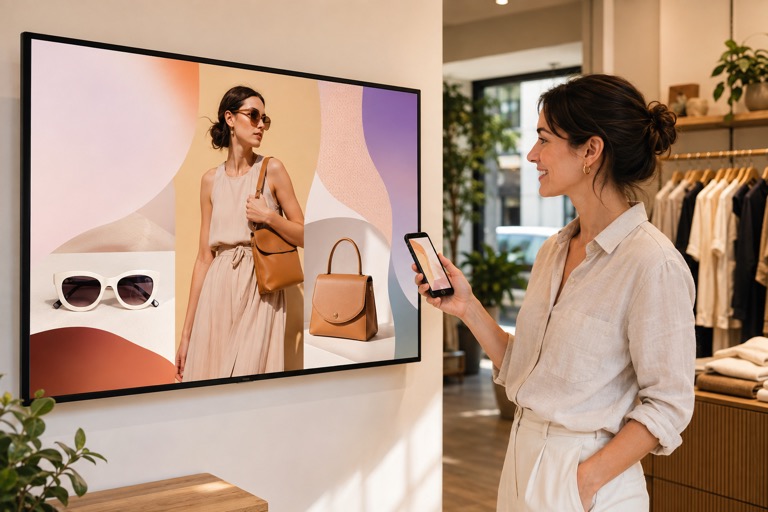
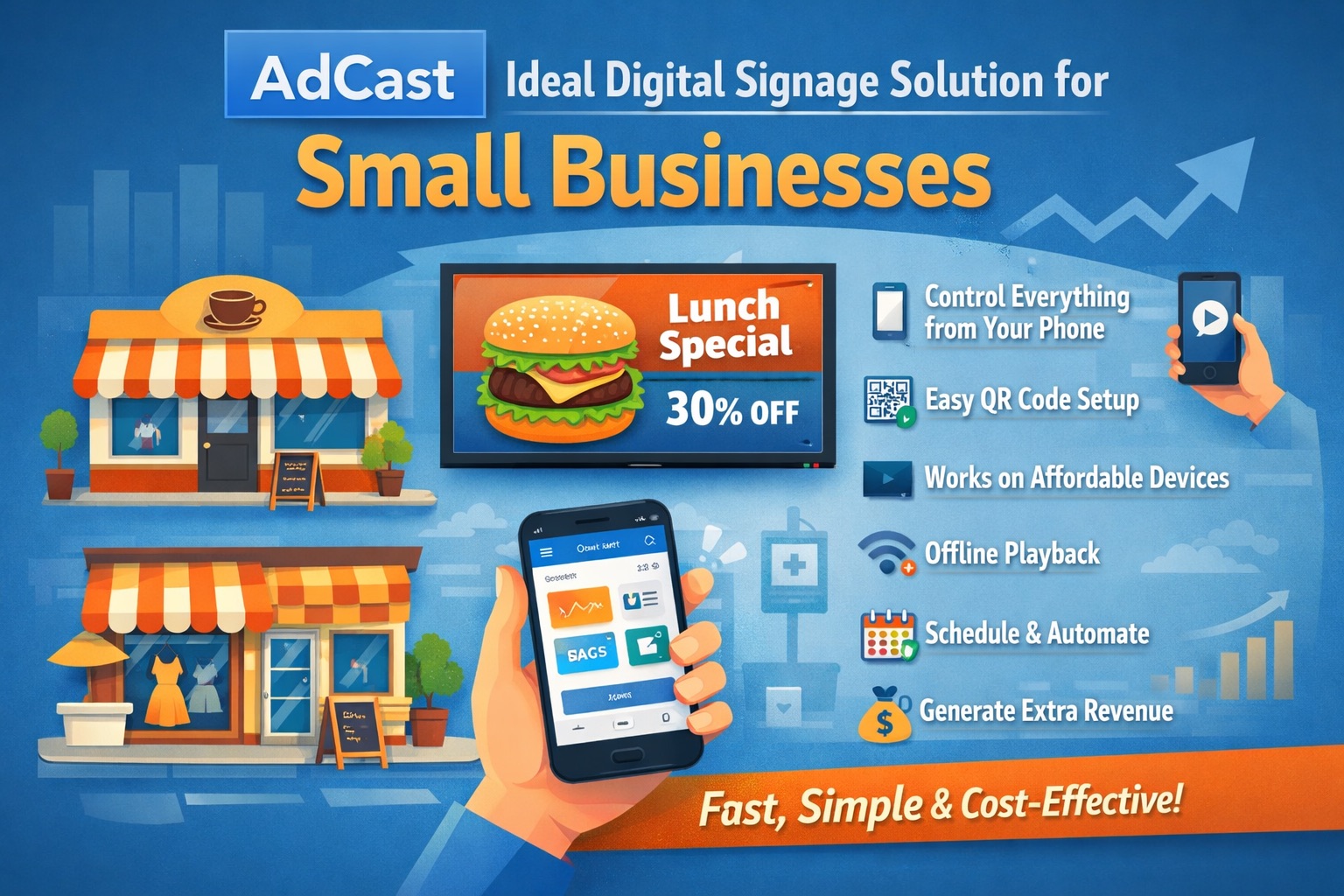
Digital Signage ist überall nützlich, wo sich Informationen häufig ändern und ohne Wiederholung durch das Personal sichtbar sein sollten. Cafés und Restaurants können Menüs und Tagesangebote zeigen; Einzelhandelsgeschäfte können Angebote hervorheben; Salons können Leistungen zeigen; Fitnessstudios können Kurspläne anzeigen; Kliniken und Wartebereiche können hilfreiche Informationen teilen; Hotels können Gästehinweise zeigen; und Büros können interne Updates kommunizieren.
Beginnen Sie mit einem nützlichen Bildschirm und einem klaren Content-Ziel. Eine kleine, gut verwaltete Playlist ist oft wirksamer als der Versuch, jeden Moment mit Botschaften zu füllen. Sobald sich der Ablauf eingespielt hat, fügen Sie Bildschirme oder Standorte hinzu und halten den Content dabei nach Zielgruppe organisiert.
So starten Sie mit AdCast
Wählen Sie eine unterstützte Android-TV- oder Fire-TV-Einrichtung, installieren und öffnen Sie AdCast Player, koppeln Sie dann das Display, indem Sie den QR-Code aus der AdCast App scannen. Fügen Sie Bilder oder Videos hinzu, erstellen Sie eine Playlist, weisen Sie sie dem Display zu und veröffentlichen Sie sie. Nutzen Sie danach den Workspace für Remote-Updates und um bei Bedarf weitere Bildschirme zu verwalten.
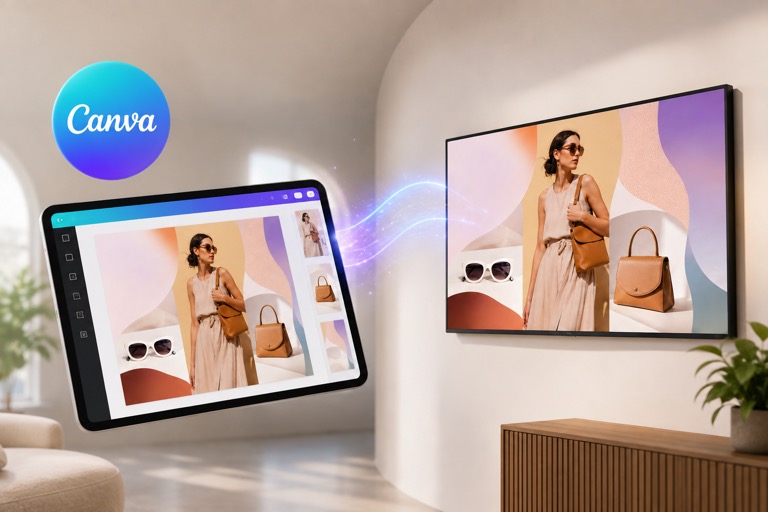
Wenn Ihr Content in Canva entsteht, können Sie außerdem dem Canva-Digital-Signage-Workflow folgen, um ein fertiges Design in AdCast zu übernehmen und auf einem gekoppelten Display zu veröffentlichen.
Häufig gestellte Fragen
Kann ich einen normalen Fernseher für Digital Signage nutzen?
Ja. Ein normaler Fernseher kann mit einer kompatiblen integrierten Plattform oder einem per HDMI angeschlossenen Player funktionieren. Prüfen Sie vor der Einrichtung die Kompatibilität von Fernseher und Player.
Kann ich Android TV für Digital Signage nutzen?
Unterstützte Android-TV- und Google-TV-Geräte können AdCast Player direkt ausführen, was sie zu einer praktischen Option als Player auf der Bildschirmseite macht.
Kann ich Fire TV für Digital Signage nutzen?
AdCast unterstützt Fire TV und Fire TV Stick mit Fire OS. Bestätigen Sie die App-Verfügbarkeit auf dem Gerät, das Sie nutzen möchten.
Brauche ich einen Digital-Signage-Player?
Ja, jeder Signage-Bildschirm braucht Player-Software oder ein Player-Gerät. Ein kompatibler Android TV oder Fire TV kann den Player direkt ausführen; ein gewöhnlicher HDMI-Fernseher braucht kompatible externe Hardware.
Funktioniert Digital Signage ohne Internetverbindung?
Internet wird für Kopplung und Updates benötigt. Nachdem Medien synchronisiert wurden, kann lokal zwischengespeicherter Content auf einem unterstützten Player während einer Unterbrechung weiterlaufen, aber neue Änderungen warten, bis die Verbindung zurückkehrt.
Kann ich mehrere Fernseher aus der Ferne verwalten?
Ja. Sie können Displays, Playlists und veröffentlichte Änderungen aus einem AdCast-Workspace verwalten, wobei Content den Bildschirmen zugewiesen wird, die ihn brauchen.
Kann ich Digital Signage in einem kleinen Unternehmen nutzen?
Ja. Es ist praktisch für Cafés, Restaurants, Geschäfte, Salons, Fitnessstudios, Kliniken, Hotels, Büros und Wartebereiche, die aktuelle Informationen zeigen müssen.
Wie aktualisiere ich Inhalte auf einem Digital-Signage-Fernseher?
Laden Sie Medien in AdCast hoch oder erstellen Sie sie dort, fügen Sie sie einer Playlist hinzu, weisen Sie die Playlist dem gekoppelten Display zu und veröffentlichen oder planen Sie die Änderung aus der Ferne.